ar-invoice
Referensi
| Info | Detail |
|---|---|
| Menu Name | FDRCRMemo |
| Menu ID | 154 |
AR Invoice adalah sub modul Financial yang digunakan untuk mengelola dan mencatat data piutang dari pada Customer. Ini terkait transaksi penjualan / Sales Order dengan cara non tunai yang dilakukan oleh perusahaan kepada Customer yang menimbulkan tagihan kepada Customer. Pada saat perusahaan melakukan tagihan perusahaan wajib mencatatnya sebagai piutang usaha. Untuk mencatat tagihan tersebut perusahaan mencatat berdasarkan dokumen berupa faktur atau invoice. Pada program transaksi ini dicatat atau didokumentasikan di menu AR Invoice.
Posisi Menu : Root > Financial > AR Invoice > AR Invoice
Berikut cara penginputannya.
Insert Data
Pada transaksi AR Invoice terdapat 2 halaman yang harus diinput oleh user, yaitu Header dan Detail, berikut langkah penginputannya.
Tab header
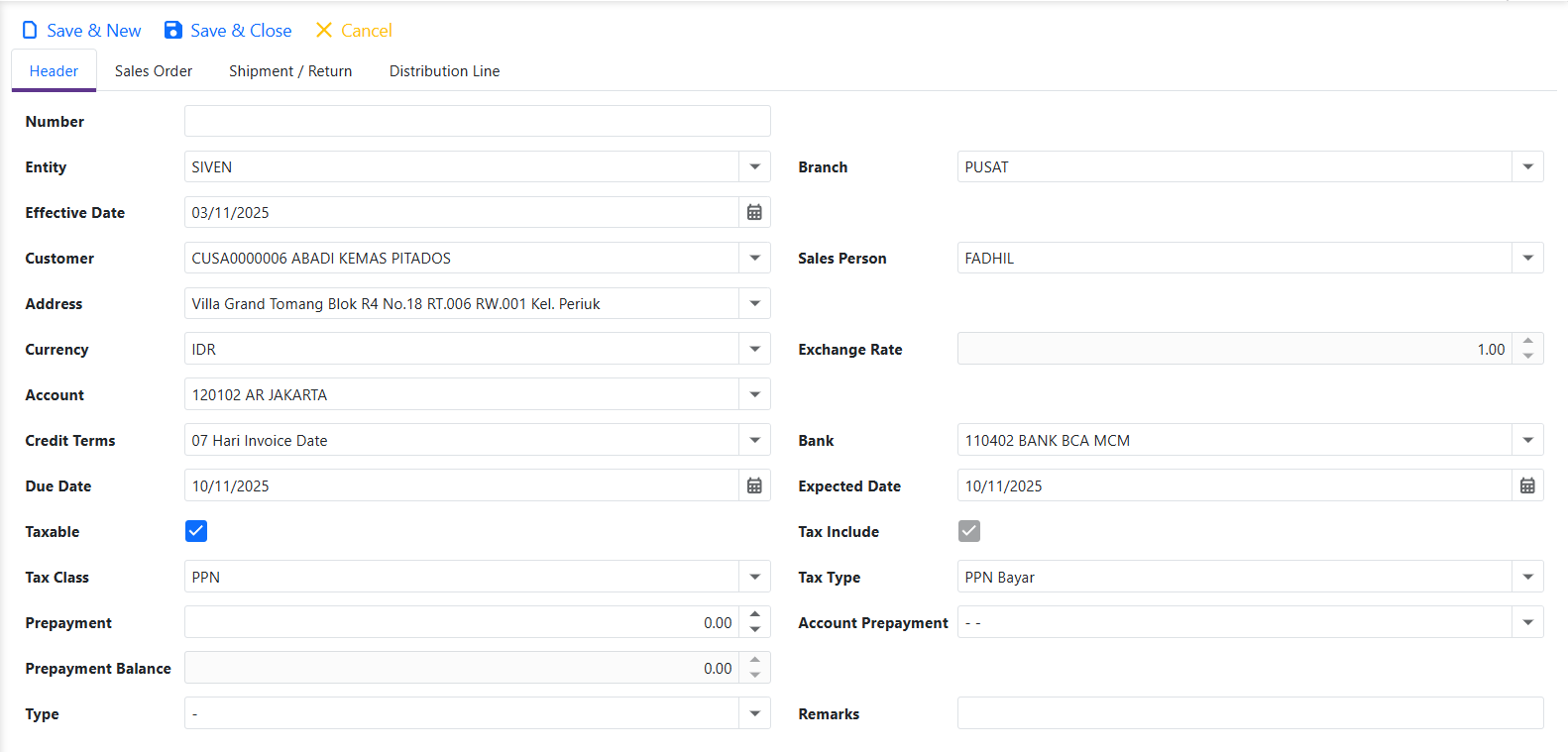
- Click tombol insert di program atau klik tombol insert di keyboard untuk membuka halaman input.
- Code, kode transaksi terbentuk melalui 2 cara,
- Yang pertama melalui Transaction Code Setting, secara otomatis kode akan terbentuk berdasarkan settingan di menu ini. Note: Penjelasan detail tertera pada Manual Guide Transaction Code Setting.
- Yang kedua dengan cara manual input, user dapat mengisi manual yang ada pada kolom Code.
Note: Apabila Transaction Code Setting belum di setup atau tidak aktif dan tidak mengisi kode transaksi, maka secara program akan menolak untuk save data.
- Entity, diambil dari settingan default Entity di menu User Maintenance.
- Branch, diambil dari settingan default Branch di menu User Maintenance.
- Effective Date, tanggal pengakuan piutang dan sebagai tanggal pengakuan jurnal.
Ketika terjadi perubahan tanggal di kolom ini maka kolom Due Date dan Expected Date akan berubah juga mengikuti setingan dari Credit Terms.
Kolom Due Date = kolom Effective Date + kolom Interval (diambil dari menu Credit Terms yang terpilih)
Kolom Expected Date = kolom Effective Date + kolom Interval + kolom Add Days Expected Date (kolom Interval dan kolom Add Days Expected Date diambil dari menu Credit Terms yang terpilih)
- Customer, nama Customer.
- Sales, nama sales person diambil dari settingan default Sales Person di menu Customer.
- Address, akan terisi secara otomatis diambil dari data Customer dan secara default terisi sesuai dengan pilihan Address dari menu SO Shipment, Address ini masih bisa dilakukan perubahan apabila memang alamat penagihan ternyata memiliki alamat yang lain.
- Currency, mata uang yang digunakan dalam AR invoice.
- Exchange Rate, nilai kurs yang berlaku pada saat AR Invoice. (nilai konversi ke Rupiah).
- Account, nama akun yang akan menampung akun piutang usaha.
- Bank, informasi mengenai bank yang akan digunakan untuk menerima pembayaran dari Customer. (bank yang sebenarnya digunakan sebagai kas masuk adalah pada saat AR Payment).
- Credit Terms, ketentuan termin pembayaran yang sudah menjadi kesepakatan dengan Customer.
- Due Date, tanggal jatuh tempo piutang.
- Expected Date, tanggal harapan penerimaan pembayaran akan diterima.
- Taxable, menunjukkan bahwa tagihan yang dibuat terdapat tagihan pajak didalamnya.
- Tax Include, menunjukkan bahwa dari total tagihan sudah termasuk (Include) pajak di dalamnya .
- Tax Class, kelas pajak yang menjadi tagihan pajak dalam invoice.
- Tax Type, tipe pajak dari item, terdiri dari PPN Bebas dan PPN Bayar.
- Prepayment, nominal uang muka yang akan digunakan.
Diinput dengan cara menuliskan “–“ sebagai tanda bahwa uang muka akan digunakan untuk mengurangkan tagihan. Ada yang perlu diperhatikan pada saat menginput nilai prepayment yang akan mengurangkan tagihan. Perlu diingat pada saat melakukan pembayaran uang muka Customer telah membayarkannya include PPN atau tidak. Apabila include PPN maka angka yang dimasukkan include PPN juga. Seperti pada gambar dibawah ini.

Walaupun Prepayment Balance nya 4,545,454.55. tapi untuk mengurangkan tagihan tetap dimasukkan -5,000,000.00 agar PPN keluaran yang sudah dibayar dimuka ikut mengurangkan tagihan atas PPN keluaran atas tagihan yang dibuat (baca manual guide AR Invoice Prepayment).
- Account Prepayment, akun uang muka yang saldonya akan bertambah atau berkurang .
- Prepayment Balance, saldo prepayment yang tersedia untuk digunakan untuk mengurangkan tagihan.
Ada yang perlu diperhatikan pada saat melihat saldo prepayment yang tersedia pada kolom ini.
Seperti pada gambar di atas saldo prepayment yang tersedia adalah 4,545,454.55. sebenarnya pada saat melakukan pembayaran uang muka perusahaan mengeluarkan 5,000,000.00. karena didalamnya sudah include PPN 10% maka saldo akun uang muka yang ditampilkan tidak sesuai dengan kas yang dikeluarkan. artinya yang ditampilkan adalah saldo uang muka saja, sedangkan PPN keluaran yang dibayar dimuka tidak ditampilkan.
- Type, type dari AR Invoice. Misalnya : Piutang Distributor, artinya transaksi tagihan ini terkait penjualan kepada Customer type distributor.
- Remarks, keterangan tambahan.
Tab Detail
- List SO
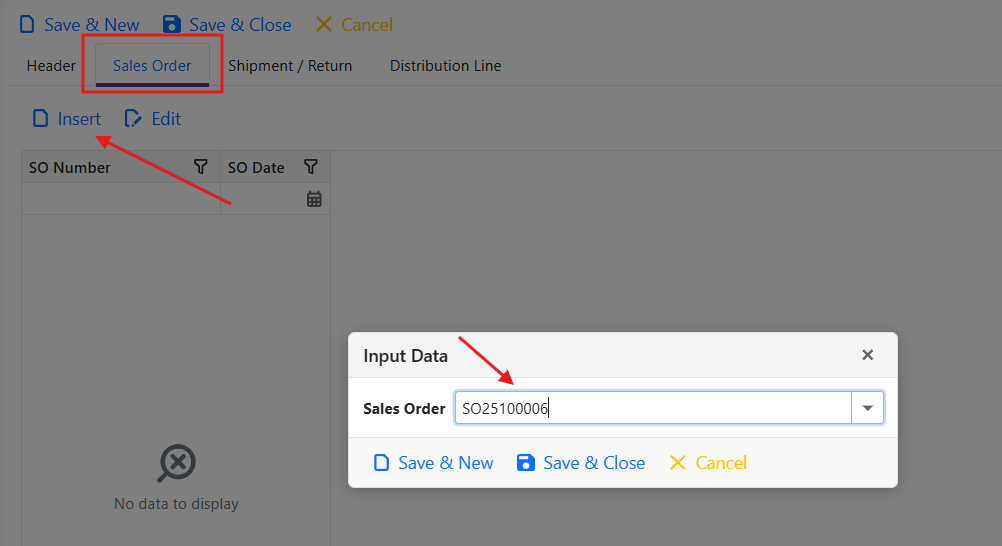
Nomor Sales Order yang dijadikan sebagai referensi tagihan.
Pencarian data Sales Order dilimitasi oleh Entity, Branch, Customer, Sales Person, Tax Type.
Pada tab List SO ini bisa dikosongkan apabila pembuatan AR Invoicenya tidak mengacu kepada Sales Order
- List Shipment Item

List Shipment Item akan menampilkan informasi barang yang sudah dikirim kepada Customer atas penagihan yang dibuat. Perlu diperhatikan pada kolom Qty open dan Qty Invoice. Qty Open adalah quantity Barang yang sudah di dikirim dan Qty Invoice adalah quantity barang yang akan diinvoicekan . Sehingga diperbolehkan untuk membuat invoice secara parsial, misalnya perusahaan akan membayar tagihannya dengan 2 tahap. Sehingga perlu disesuaikan qty Invoice nya untuk invoice tahap 1 dan tahap 2. Apabila invoice dilakukan dengan parsial maka Close Line nya harus di ubah menjadi N.
Sama halnya dengan tab List SO, maka tab List Shipment Item pun bisa tidak diinput datanya, artinya pembuatan AR Invoice tidak merujuk kepada Sales Order.
- Distribusi Line, informasi yang memperlihatkan account-account pembentuk jurnal atas data dan informasi yang telah di input.
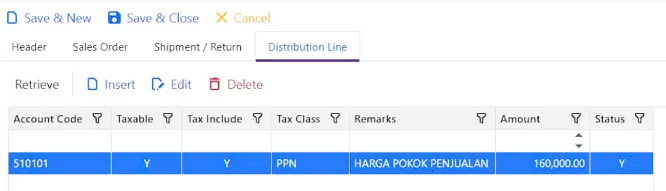
- Click tombol save di program atau klik Ctrl + S di keyboard untuk menyimpan transaksi.
Ada beberapa hal yang haxrus diperhatikan ketika melakukan Save Data :
- GL Calendar Doesn't Exist For This Periode, artinya periode laporan keuangan belum ada, buatlah terlebih dahulu di menu GL Calendar (lihat manual guide GL Calendar).
- Closed Transaction At GL Calendar For This Periode, artinya periode laporan keuangan yang sudah di tutup buku tidak bisa dilakukan Insert Data, terkecuali periode tersebut dibuka kembali (lihat manual guide GL Calendar).
- Exchange Rate Can’t Empty, artinya transaksi tidak bisa dilakukan Save Data dikarenakan nilai Exchange Rate nilainya 0, artinya juga Exchange Rate belum di setting di menu Exchange Rate
- Transaction Date Exceed Transaction Date Off Branch, input data secara back date dan tanggal input datanya melebihi dari batas yang sudah ditentukan (lihat manual guide Branch, lihat penjelasan kolom Branch Date Off) maka program akan menolak melakukan Save Data.
- Data Detail Can’t Empty, di tab Distribution Line tidak terdapat data sama sekali.
- Do Not Use Prepaid Balance, Continue Saving Data ?, apabila Customer tersebut memiliki saldo uang muka dan ketika input data AR Invoice, saldo uang muka tersebut tidak dijadikan pengurang tagihan, maka system melakukan pemberitahuan, apakah yakin input data sudah betul ? apakah uang muka yang dipunyai tidak akan dijadikan pemotong tagihan ?
- Account Prepaid Can't Empty, apabila kolom Prepayment terdapat nilainya tetapi Account Prepayment belum dilakukan set akan menggunakan Account yang mana.
Penjelasan Kolom Lainnya
Grid Header

- Tax Basis, nilai DPP (Dasar Pengenaan Pajak)
- Tax, nilai PPN (Pajak Pertambahan Nilai)
- Tax Income, nilai PPH (Pajak Penghasilan)
- Netto, nilai bersih setelah Tax
- Total Return, nilai total Return yang dijadikan pengurang nilai total piutang
- Total Payment, nilai total pembayaran yang sudah dibayarkan atas AR Invoice
- Outstanding Payment, sisa hutang yang belum dilakukan pembayaran (Netto – Total Return - Total Payment).
- Ext. Tax Basis, nilai Tax basis setelah di kali dengan nilai Kurs (kolom Exchange Rate - Header). Kolom ini hanya berlaku untuk transaksi yang menggunakan mata uang selain Rupiah (Rp).
- Ext. Tax, nilai Tax setelah dikali dengan nilai Kurs (kolom Exchange Rate - Header). Kolom ini hanya berlaku untuk transaksi yang menggunakan mata uang selain Rupiah (Rp).
- Ext. Tax Income, nilai Tax Income setelah dikali dengan nilai kurs (kolom Exchange Rate - Header). Kolom ini hanya berlaku untuk transaksi yang menggunakan mata uang selain Rupiah (Rp).
- Ext. Netto, Nilai Netto setelah dikali dengan nilai Kurs (kolom Exchange Rate - Header). Kolom ini hanya berlaku untuk transaksi yang menggunakan mata uang selain Rupiah (Rp).
- Ext. Total Return, Nilai Total Return setelah dikali dengan nilai Kurs (kolom Exchange Rate - Header). Kolom ini hanya berlaku untuk transaksi yang menggunakan mata uang selain Rupiah (Rp).
- Ext. Total Payment, nilai Total Payment setelah di kali dengan nilai Kurs (kolom Exchange Rate - Header). Kolom ini hanya berlaku untuk transaksi yang menggunakan mata uang selain Rupiah (Rp).
- Ext. Total Outstanding Payment, nilai Outstanding Payment setelah di kali dengan nilai Kurs (kolom Exchange Rate - Header). Kolom ini hanya berlaku untuk transaksi yang menggunakan mata uang selain Rupiah (Rp).
- Status, Status dari pada AP Invoice, blank / kosong apabila belum dilakukan pembayaran secara penuh dan statusnya C (close) apabila sudah dilakukan pembayaran secara penuh
- Is Exchange, akan terisi Y apabila AR Invoice dilakukan proses AR Invoice Exchange.
- Remarks, keterangan tambahan
- Print Status, kolom yang memberikan informasi bahwa transaksi belum dilakukan print dokumen apabila status “N”, dan transaksi sudah dilakukan print dokumen apabila status “Y”.
- Print Date, tanggal melakukan print dokumen.
- Print Count, untuk menampilkan informasi berapa kali user melakukan print out dokumen.
- User Create, user yang melakukan penginputan transaksi.
- Date Create, tanggal real pembuatan transaksi. Tanggal ini terisi otomatis berdasarkan tanggal real transaksi yang ada pada tanggal server.
- User Update, user yang melakukan edit, update dan save transaksi.
- Date Update, tanggal real edit, update dan save transaksi. Tanggal ini terisi otomatis berdasarkan tanggal real transaksi yang ada pada server.
Grid Detail
Grid Detail terdiri dari 5 tab.
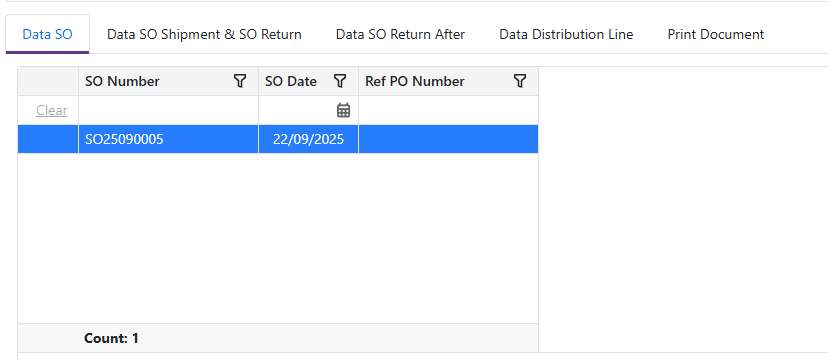
- Tab List SO
Informasi data nomor Sales order yang ditambahkan pada saat penginputan AR Invoice.
- Tab List shipment Item/return.
Informasi daftar item barang yang dikirim pada saat sales order shipment dan retur.
- List Return Item After
Informasi daftar item barang yang diretur oleh Customer setelah pembuatan AR Invoice (lihat manual guide Sales Order Return).
- Tab List Distribution Line
Informasi yang memperlihatkan account-account pembentuk jurnal atas data dan informasi yang telah di input.
- Print Document, pengaturan untuk print dokumen atas AR Invoice.
Transaksi Update Insert Data
- SO Shipment dan SO Return.
Transaksi AR invoice yang sudah di save akan mengupdate data pada data detail SO Shipment dan SO Return pada kolom Qty Invoice bertambah sesuai dengan quantity yang diinvoicekan.
- Sales Order
Transaksi AR invoice yang sudah di save akan mengupdate data pada data detail Sales Order pada kolom Qty Invoice bertambah sesuai dengan quantity yang diinvoicekan.
- Customer
Transaksi AR Invoice yang menggunakan uang muka penjualan akan mengupdate data saldo Prepayment di menu Customer pada kolom prepayment balance berkurang atau bertambah senilai yang digunakan pada saat transaksi.
- Transaction Post Jurnal Standard akan terjadi atas transaksi AR Invoice
(D) Account Piutang, diambil dari kolom Account pada header inputan AR Invoice
(D) Account Discount, diambil dari Product Line pajak setiap barang yang tercantum di SO Shipment atau SO Return pada Code : SL_SLDACC (apabila terdapat discount penjualan)
(C) Account Pajak, diambil dari setingan pajak setiap barang yang ada di SO Shipment atau SO Return
(C) Account Penjualan, diambil dari Product Line pajak setiap barang yang tercantum di SO Shipment atau SO Return pada Code : SL_SLACC
Jurnal Selisih Kurs
- Apabila Exchange Rate AR Invoice lebih kecil dari SO Shipment dan SO Return
(D) Account Piutang, diambil dari kolom Account pada header inputan AR Invoice
(D) Selisih Kurs, (lihat account Unrealized Exchange Lost Sales di menu Currency)
(C) Account Penjualan, diambil dari kolom Account pada header inputan AR Invoice
- Apabila Exchange Rate AR Invoice lebih besar dari SO Shipment dan SO Return
(D) Account Piutang, diambil dari kolom Account pada header inputan AR Invoice
(C) Selisih Kurs, (lihat account Unrealized Exchange Gain Sales di menu Currency)
(C) Account Penjualan, diambil dari kolom Account pada header inputan AR Invoice
Edit Data
Edit data dapat dilakukan pada kolom-kolom yang sifatnya tidak mempengaruhi akun dan nominal transaksi yang sudah meng create jurnal. Misalnya kolom Sales Person, Address, Credit Terms, Due Date, Expected Date, Type dan Remarks.
Delete Data
Delete data bisa dilakukan pada menu ini, dengan cara sorot baris AR Invoice yang akan di delete, lalu pilih button delete untuk menghapus.
Ada beberapa hal yang harus diperhatikan ketika melakukan Delete Data :
- Closed Transaction At GL Calendar For This Periode, artinya periode laporan keuangan yang sudah di tutup buku tidak bisa dilakukan Delete Data, terkecuali periode tersebut dibuka kembali (lihat manual guide GL Calendar).
- SO Return Existing, artinya SO Return yang merefer kepada AR Invoice tersebut masih ada.
Transaksi Update Delete Data
- SO Shipment dan SO Return
Apabila transaksi AR invoice di delete/hapus akan mengupdate data pada data detail SO Shipmet dan SO Return pada kolom Qty Invoice berkurang sesuai dengan quantity yang diinvoicekan.
- Sales Order
Apabila transaksi AR invoice di delete/hapus akan mengupdate data pada data detail Sales Order pada kolom Qty Invoice berkurang sesuai dengan quantity yang diinvoicekan.
- Customer
Apabila transaksi AR Invoice yang menggunakan prepayment sebagai pengurang tagihan di delete atau hapus transaksinya akan mengupdate data saldo Prepayment di menu Customer pada kolom prepayment balance berkurang senilai yang digunakan pada saat transaksi.
- Transaction Post
Pada saat di Delete Data yang sudah tercatat pada jurnal akan terhapus juga dengan syarat jurnal belum di posting, apabila jurnal sudah terposting maka akan membentuk jurnal balik dengan posisi tanggal sama dengan tanggal awal transaksinya
Print Document
Untuk melakukan print dokumen click tombol Print di program atau tekan tombol ctrl+p untuk menampilkan print out, kemudian click tombol preview.
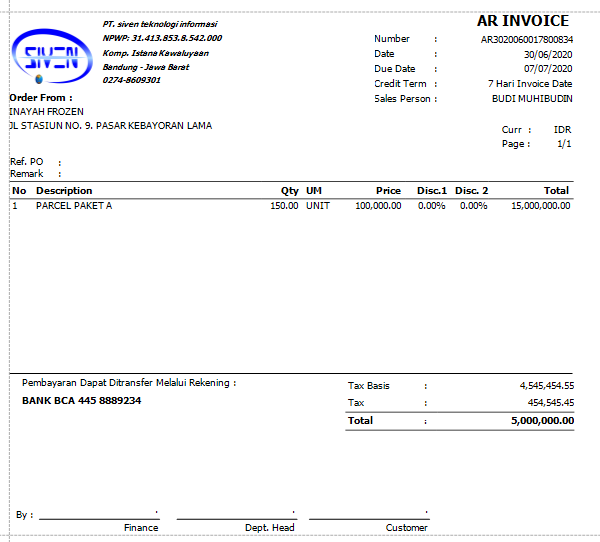
Dapat dilihat dari print out diatas, terdapat informasi yang dapat digunakan oleh bagian yang membutuhkan. Berikut penjelasannya,
- Logo perusahaan dan informasi perusahaan.
- Nama dokumen, nomor dokumen, tanggal AR invoice, tanggal jatuh tempo,termin pembayaran AR Invoice dan sales person.
- Nama customer dan alamat customer.
- PO customer dan remark.
- Isi dokumen, berupa rincian transaksi AR Invoice beserta total tagihan kepada Customer.
- Document Approval, yang merupakan otoritas persetujuan / pengesahan dokumen.
Ada beberapa konfigurasi terkait dengan print out dokumen. Sebagai berikut,
- Document Approval, untuk bagian tanda tangan ambil dari settingan di menu Document Approval (lihat manual guide Document Approval)
- Lock Print AR Invoice, konfigurasi ini untuk mengaktifkan penguncian print dokumen lebih dari satu kali print. Di beberapa perusahaan menggunakan kebijakan ini untuk menghindari adanya penyalahgunaan dokumen. Selain itu juga sebagai kebijakan pengurangan atau efisiensi kertas. Ketika dilakukan print untuk yang kedua kali maka akan muncul notifikasi dari program yaitu Can’t Make Copy Document, artinya document sudah pernah dilakukan print out.
Apabila dibutuhkan lebih dari satu kali print dikarenakan kondisi tertentu, secara program sudah menyediakan fasilitas print apabila sudah lebih dari satu kali print, yaitu AR Invoice Release Print. Berikut fasilitas menu nya,
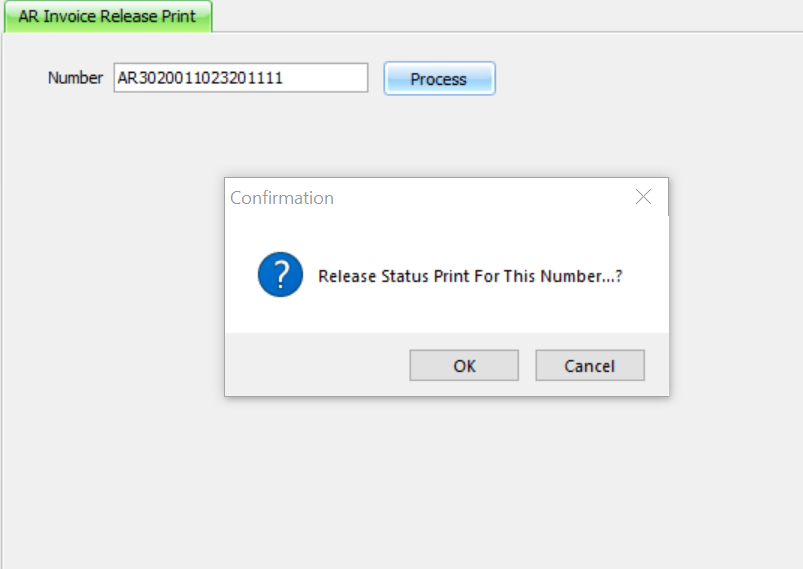
Cara menggunakannya adalah, isi kolom Number dengan nomor transaksi kemudian click tombol Process. Setelah hal ini dilakukan maka nomor transaksi tersebut sudah dapat dilakukan print dokumen yang kedua.
Video Tutorial AR Invoice
Tutorial Financial - AR Invoice