AP Invoice
Referensi
| Info | Detail |
|---|---|
| Menu Name | FVoucher |
| Menu ID | 170 |
AP Invoice adalah sub modul Financial untuk mengelola dan mencatat hutang dari Supplier atas transaksi pembelian non tunai.
Menu ada di : Financial >> AP Invoice >> AP Invoice
Insert Data
Header
- Click tombol Insert di program untuk membuka halaman input.
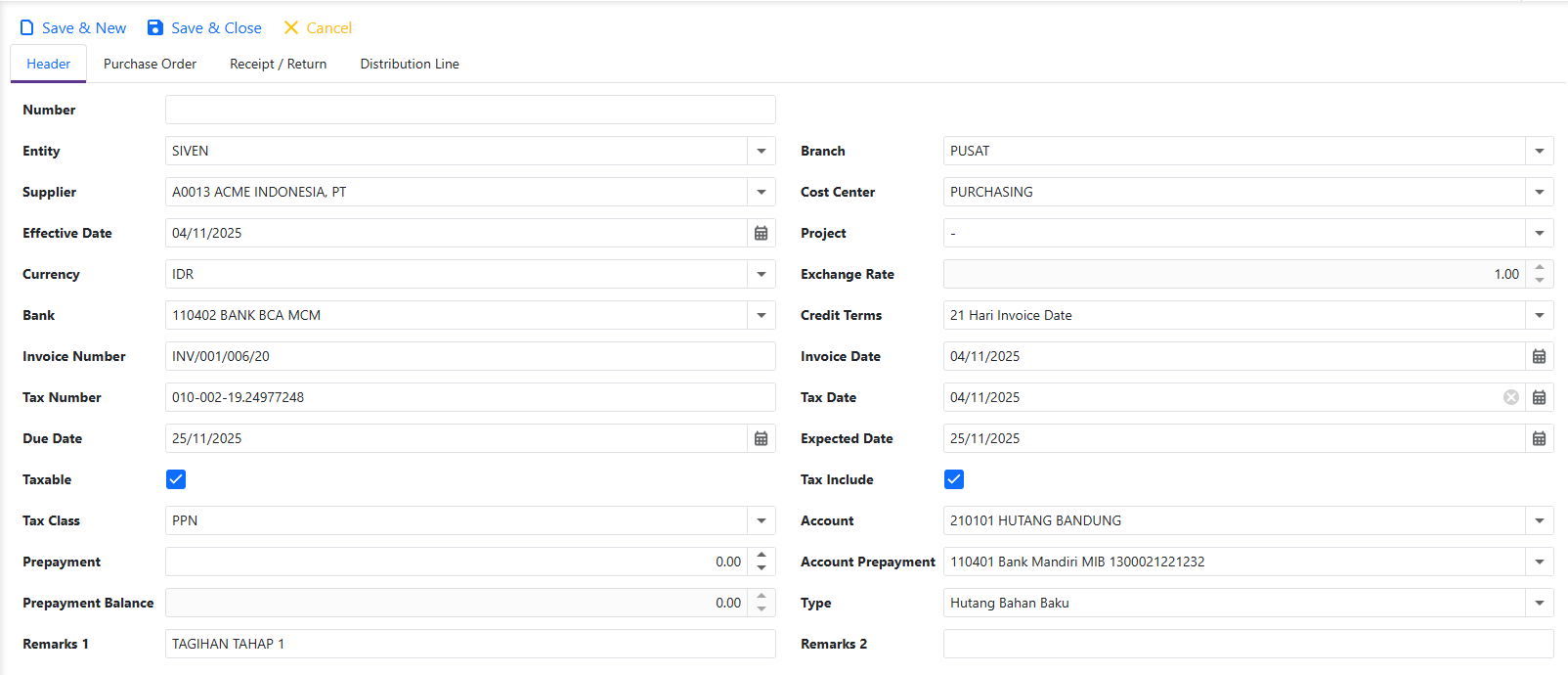
- Isi field berikut:
| Field | Keterangan |
|---|---|
| Code | Kode transaksi — otomatis dari Transaction Code Setting, atau input manual. |
| Entity | Dari default Entity di User Maintenance. |
| Branch | Dari default Branch di User Maintenance. |
| Supplier | Nama Supplier (Taxable, Tax Class, Tax Include, Credit Terms, Currency terisi otomatis dari master Supplier). |
| Cost Center | Dari default Cost Center di User Maintenance. |
| Effective Date | Tanggal pengakuan hutang dan jurnal. Due Date = Effective Date + Interval Credit Terms. |
| Project | Jika pengadaan terkait project. |
| Currency | Mata uang yang digunakan. |
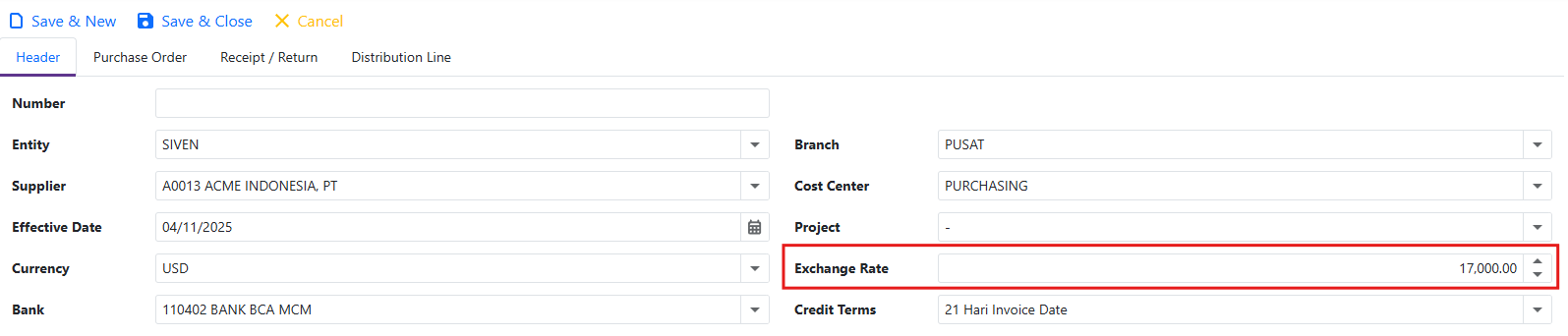
| Exchange Rate | Nilai tukar (dari menu Exchange Rate untuk Non Base Currency). |
| Bank | Bank yang akan digunakan untuk pembayaran. |
| Credit Terms | Ketentuan termin pembayaran. |
| Invoice Number | Nomor invoice dari Supplier. |
| Invoice Date | Tanggal invoice dari Supplier. |
| Tax Number | Nomor faktur pajak. |
| Tax Date | Tanggal faktur pajak. |
| Due Date | Tanggal jatuh tempo pembayaran. |
| Expected Date | Tanggal harapan pembayaran. |
| Taxable | Ada tagihan pajak dalam invoice. |
| Tax Include | Total tagihan sudah include pajak. |
| Tax Class | Kelas pajak. |
| Account | Akun hutang usaha. |
| Prepayment | Nominal uang muka yang digunakan sebagai pengurang tagihan (masukkan nilai negatif dengan tanda "-"). |
| Type | Type AP Invoice (contoh: Hutang Bahan Baku, Hutang Ekspedisi). |
| Remarks | Keterangan tambahan. |

Detail — Tab List PO
Nomor Purchase Order referensi (opsional, bisa dikosongkan jika tidak mengacu PO).

Detail — Tab List Receive Item
Klik Retrieve untuk menampilkan data PO Receipt dan PO Return.
| Field | Keterangan |
|---|---|
| Qty Open | Qty yang sudah di-PO Receipt atau PO Return. |
| Qty Invoice | Qty yang akan diinvoicekan (bisa parsial). |
| Close Line | Y = tidak bisa diinvoice lagi; N = masih bisa parsial invoice berikutnya. |
| Invoice Cost | Harga yang ditagihkan Supplier (bisa berbeda dengan PO Cost jika settingan mengizinkan). |

Apabila terdapat selisih Qty Invoice dengan Qty Open (misal Supplier menagihkan 95 dari PO Receipt 100), isi Qty Invoice sesuai tagihan dan set Close Line = Y.

Apabila terdapat selisih Invoice Cost dengan PO Cost (misal harga koreksi dari Supplier), isi Invoice Cost sesuai harga tagihan.

Apabila menggunakan Non Base Currency, Exchange Rate AP Invoice diambil dari menu Exchange Rate.
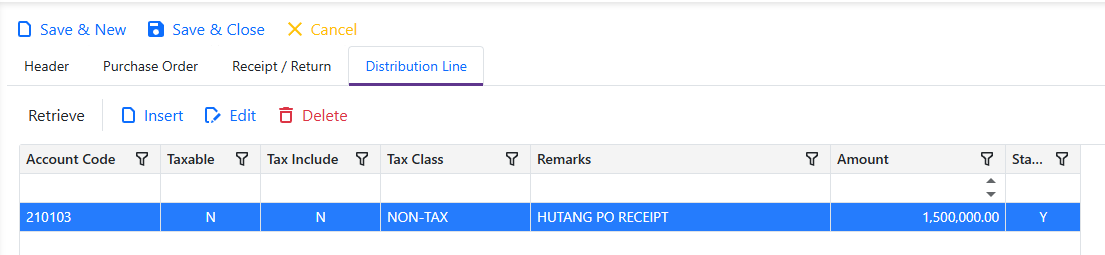
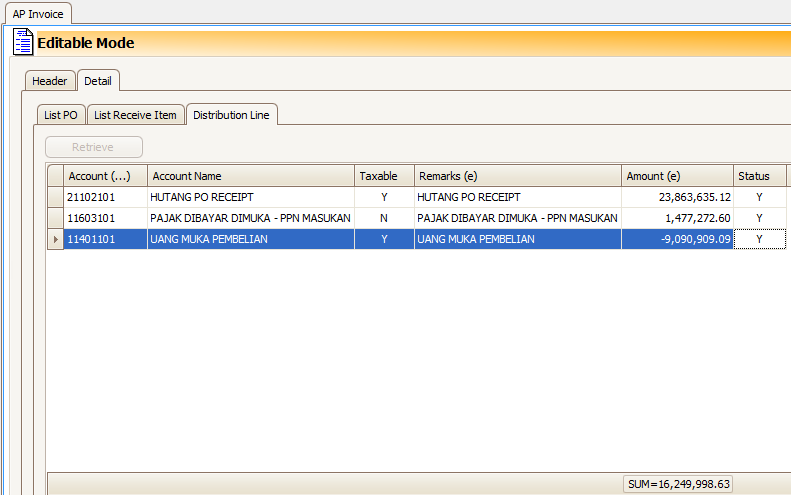
Tab Distribution Line menampilkan akun-akun pembentuk jurnal atas data yang telah diinput.
- Click tombol Save atau Ctrl+S.
Pesan Error saat Save Data
| Pesan | Artinya |
|---|---|
| GL Calendar Doesn't Exist / Closed | Periode belum ada atau sudah tutup buku. |
| Exchange Rate Can't Empty | Exchange Rate bernilai 0. |
| Qty Invoice Different From Qty Open | Ada perbedaan qty — pastikan Close Line sesuai kebutuhan. |
| Invoice Cost Different From PO Cost | Harga berbeda dengan PO (perlu setting "Editable Invoice Cost"). |
| Do Not Use Prepaid Balance | Supplier punya saldo uang muka tapi tidak digunakan sebagai pengurang. |
Transaksi Update Insert Data
- PO Receipt/Return: Kolom Qty Invoice bertambah.
- Purchase Order: Kolom Qty Invoice bertambah.
- Transaction Post (jurnal otomatis):
| Kasus | Debit | Kredit |
|---|---|---|
| Standar | Account Hutang PO Receipt + Account Tax | Account Hutang + Account Tax Income |
| AP Usage Variance (qty berbeda) | Account Hutang PO Receipt + AP Usage Variance | Account Hutang |
| AP Rate Variance (harga berbeda) | Account Hutang PO Receipt + AP Rate Variance | Account Hutang |
| Selisih Kurs (kurs AP > kurs PO) | Account Hutang PO Receipt + Selisih Kurs | Account Hutang |
| Selisih Kurs (kurs AP < kurs PO) | Account Hutang PO Receipt | Selisih Kurs + Account Hutang |
Edit Data
Hanya kolom non-akun yang bisa diedit: Bank, Credit Terms, Invoice Number, Tax Number, Tax Date, Due Date, Expected Date, Type, Remarks.
Delete Data
Pilih baris → Delete atau Ctrl+Del. Tidak bisa didelete jika periode sudah tutup buku.
Penjelasan Kolom Lainnya

Print Document
Klik Print atau Ctrl+P.
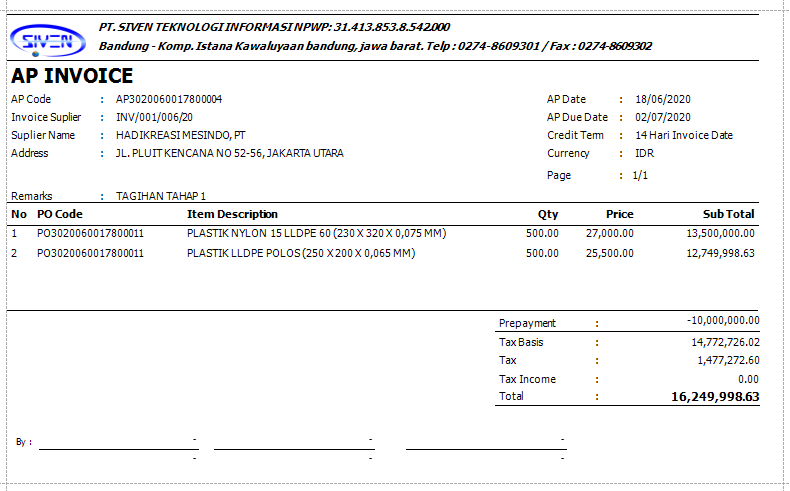
Lock Print AP Invoice — untuk print ulang gunakan menu AP Invoice Release Print.