ar-payment
Referensi
| Info | Detail |
|---|---|
| Menu Name | FARPayment |
| Menu ID | 161 |
Menunya ada di : Financial>>AR Invoice>>AR Payment
AR Payment adalah menu yang digunakan untuk mencatat pembayaran atas AR Invoice / piutang dari Customer, pembayarannya bisa melalui Cash, Transfer atau melalui Bilyet Giro, dan pembayaran bisa dilakukan secara parsial, tidak langsung lunas dalam sekali pembayaran.
Mengenai mata uang untuk melakukan pembayaran ada aturannya yaitu :
- AR Invoice Base Currency (Rupiah) bisa dibayar menggunakan mata uang Base Currency (Rupiah)
- AR Invoice Base Currency (Rupiah) bisa dibayar menggunakan mata uang Non Base Currency (Dolar, Singapura Dolar dan lain sebagainya)
- AR Invoice Non Base Currency bisa dibayar menggunakan mata uang Non Base Currency asalkan mata uangnya sama, semisal AR Invoice Dolar dibayar menggunakan mata uang Dolar
- AR Invoice Non Base Currency tidak bisa dibayar menggunakan mata uang Non Base Currency ketika mata uangnya berbeda, semisal AR Invoice Dolar dibayar menggunakan mata uang Singapura Dolar
Insert Data AR Payment terdapat 2 halaman yang harus diinput, yaitu Header dan Detail, berikut langkahnya : Header 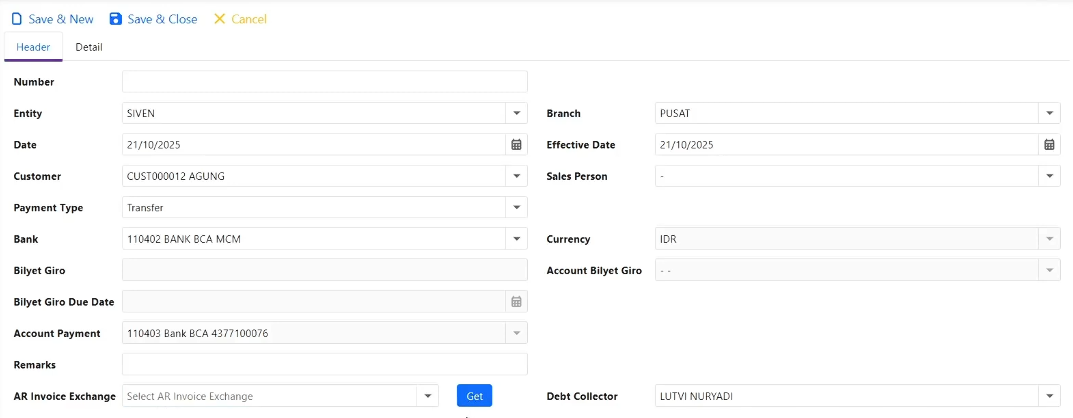
- Click tombol insert di program atau klik tombol insert di keyboard untuk membuka halaman input.
- Code, kode transaksi terbentuk melalui 2 cara,
- Yang pertama melalui Transaction Code Setting, secara otomatis kode akan terbentuk berdasarkan settingan di menu ini. Note: Penjelasan detail tertera pada Manual Guide Transaction Code Setting.
- Yang kedua dengan cara manual input, user dapat mengisi manual yang ada pada kolom Code.
Note: Apabila Transaction Code Setting belum di setup atau tidak aktif dan tidak mengisi kode transaksi, maka secara program akan menolak untuk save data.
- Entity, diambil dari setingan default Entity di menu User Maintenance.
- Branch, diambil dari setingan default Branch di menu User Maintenance.
- Date, tanggal transaksi.
- Effective Date, tanggal pengakuan jurnal.
- Customer, nama Customer yang melakukan pembayaran.
- Sales Person, nama Sales Person atas Customer tersebut
- Payment Type, type pembayaran yang dilakukan oleh Customer (liat manual guide Payment Type, Financial >> Multiple Currency >> Payment Type).
- Bank, nama bank penerima pembayaran dari Customer.
- Currency, mata uang dari Bank yang dipilih.
- Bilyet Giro, nomor Bilyet Giro dari Customer.
- Account Bilyet Giro, akun Bilyet Giro
- Bilyet Giro Due Date, tanggal jatuh tempo Bilyet Giro.
Note : kolom Bilyet Giro, Account Bilyet Giro dan Bilyet Giro Due Date akan bisa diisi apabila Payment Type nya adalah Bilyet Giro dan bukan yang lainnya.
- Account Payment, akun yang digunakan untuk menerima pembayaran. Otomatis terisi dan terkunci sesuai dengan akun yang dipilih pada kolom Bank.
- Remarks, keterangan tambahan.
Detail
- AR Payment yang referensinya dari AR invoice Exchange

- AR Invoice Exchange, memilih referensi AR Invoice Exchange yang akan di payment. klik tombol GET pada kolom untuk melakukan pencarian dan penambahan data AR invoice Exchange.
Pencarian nomor AR Invoice Exchange dibatasi oleh Entity, Branch dan Customer di tab Header.
- Debt Collector, akan terisi secara otomatis sesuai dengan nama debt collector pada AR Invoice Exchange nya.
Setelah AR invoice Exchange nya dipilih, program akan secara otomatis akan menampilkan data AR yang akan diterima pembayarannya.
- AR Payment yang referensinya dari AR Invoice
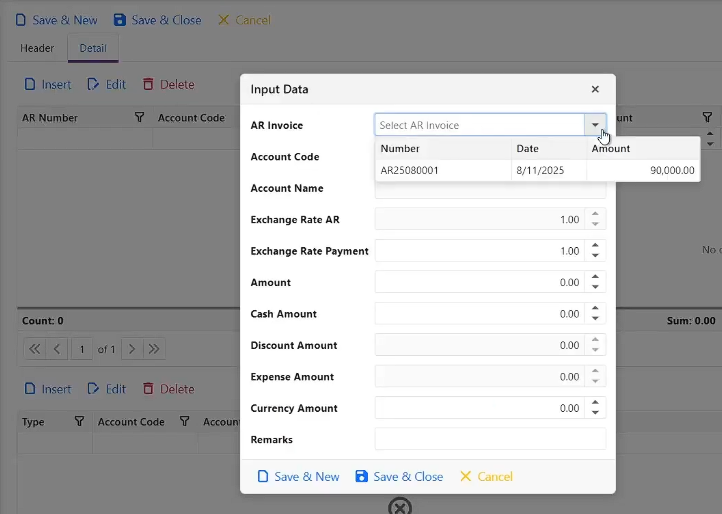
- Click Insert (1) untuk menambahkan baris daftar AR Invoice yang akan di Payment.
- klik kolom Reference AR (2) untuk memilih AR Invoice yang akan di Payment.
Pencarian data AR Invoice akan di limit berdasarkan kepada Entity, Branch, Customer, Sales Person, Currency pada tab Header.
- Account Code, kode akun AR Invoice.
- Account, nama akun AR Invoice.
Note : Account Code dan Account akan terisi otomatis diambil dari Account di tab Header di inputan AR Invoice.
- Exc. Rate AR, Exchange Rate / Kurs AR Invoice.
- Exc. Rate Payment, Exchange Rate / Kurs pada saat AR Payment.
- Amount, nilai payment yang akan diterima dan kolom ini yang akan mengupdate ke kolom Total Payment di menu AR Invoice, karena memungkinkan Customer untuk melakukan secara parsial.
- Cash Amount, nilai payment berupa uang cash yang diterima.
- Disc. Amount, nilai discount sebagai pengurang dari pembayaran, ketika terjadi selisih pembayaran karena pembulatan bisa menggunakan kolom ini juga. Untuk mengisinya nilainya harus melalui Grid Data Discount & Expense Account.
- Expense Amount, nilai biaya-biaya lainnya sebagai pengurang dari pembayaran, semisal karena ada biaya admin bank, biaya materai dan lain sebagainya. Untuk mengisinya nilainya harus melalui Grid Data Discount & Expense Account.
- Currency Amount, nilai kolom Amount dikalikan dengan Exchange Rate, ini adalah kolom informasi berapa amount dalam bentuk mata uang asli AR Invoicenya.
- Remarks, keterangan Tambahan.
Data Discount & Expense Account
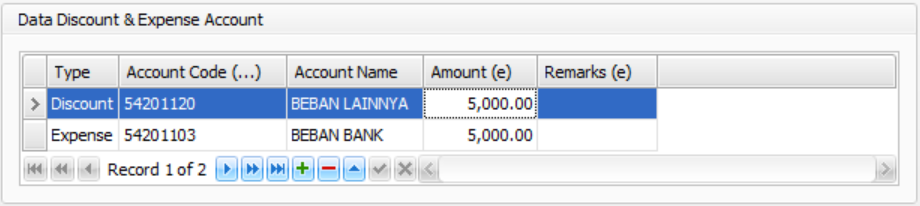
- Click append “+” untuk menambahkan baris baru
- Type, terdiri dari dua pilihan Discount dan Expense
- Account Code, kode akun
- Account Name, nama akun
- Amount, nilai dari Discount atau Expense
- Remarks, keterangan tambahan.
- Setelah dipastikan data yang diinput sudah benar, lakukan Save Data, tekan tombol simpan atau tekan ctrl + s di keyboard.
Ada beberapa hal yang harus diperhatikan ketika melakukan Save Data :
- GL Calendar Doesn't Exist For This Periode, artinya periode laporan keuangan belum ada, buatlah terlebih dahulu di menu GL Calendar (lihat manual guide GL Calendar).
- Closed Transaction At GL Calendar For This Periode, artinya periode laporan keuangan yang sudah di tutup buku tidak bisa dilakukan Insert Data, terkecuali periode tersebut dibuka kembali (lihat manual guide GL Calendar).
- Transaction Date Exceed Transaction Date Off Branch, input data secara back date dan tanggal input datanya melebihi dari batas yang sudah ditentukan (lihat manual guide Branch, lihat penjelasan kolom Branch Date Off) maka program akan menolak melakukan Save Data.
- Bilyet Giro Code Can't Empty, nomor Bilyet Giro tidak boleh kosong apabila Payment Type menggunakan Bilyet Giro.
- Account Bilyet Giro Can't Empty, Account Bilyet Giro tidak boleh kosong apabila Payment Type menggunakan Bilyet Giro.
- Bilyet Giro Due Date Can't Empty, tanggal Due Date Bilyet Giro tidak boleh kosong apabila Payment Type menggunakan Bilyet Giro.
- Data Detail Can't Empty, apabila data grid detail di tab Detail tidak ada isinya.
- Exchange Rate Doesn't Exist, apabila kolom Exchange Rate Payment nilainya lebih kecil dari 1
- Amount Payment Can't Higher Than Outstanding Payment, apabila nilai pembayaran lebih besar dari nilai Piutangnya.
- Not Valid Amount, notifikasi yang memberitahukan bahwa jumlah angka yang dimasukkan tidak valid. maksudnya tidak valid di sini adalah (Not Balance).
Not valid adalah “amount ≠ (cash amount + Disc. Amount + Exp. Amount)”. Maka agar bisa save transaksi jumlahnya “amount = (cash amount + Disc. Amount + Exp. Amount)”.

Penjelasan Kolom Lainnya
- Bilyet Giro Status, status Bilyet Giro apakah sudah dilakukan AR Payment Giro Confirm atau belum (ketika dilakukan pembayaran dengan Payment Type Bilyet Giro).
- Bilyet Giro Confirm Date, tanggal dilakukannya AR Payment Giro Confirm.
- Overbooking Amount, biasanya dipakai untuk perusahaan yang mempunyai cabang di tempat lain, sehingga pembayaran yang sudah dilakukan apakah sudah di Overbooking ke rekening pusat atau belum, dan nilai uang yang sudah dilakukan Overbooking akan tercatat di kolom ini (lihat manual guide Overbooking)
- Outstanding Overbooking, nilai uang yang belum dilakukan proses Overbooking.
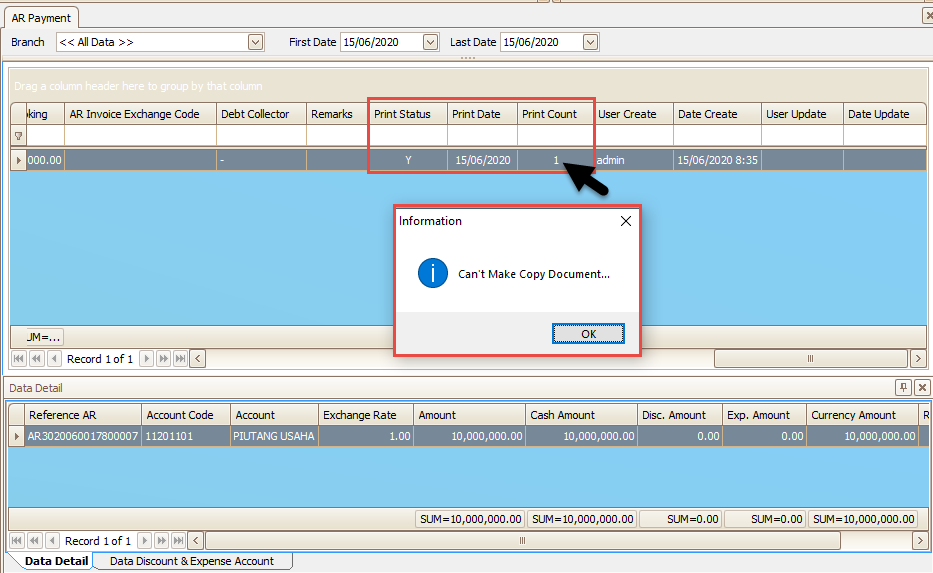
- Print Status, kolom yang memberikan informasi bahwa transaksi belum dilakukan print dokumen apabila status “N”, dan transaksi sudah dilakukan print dokumen apabilan status “Y”.
- Print Date, tanggal melakukan Print Dokumen.
- Print Count, untuk menampilkan informasi berapa kali user melakukan print out dokumen.
- User Create, user yang melakukan penginputan transaksi.
- Date Create, tanggal real pembuatan transaksi. Tanggal ini terisi otomatis berdasarkan tanggal real transaksi yang ada pada tanggal server.
- User Update, user yang melakukan edit, update dan save transaksi.
- Date Update, tanggal real edit, update dan save transaksi. Tanggal ini terisi otomatis berdasarkan tanggal real transaksi yang ada pada server.
Transaksi Update Insert Data
-
AR Invoice
-
Payment Type bukan menggunakan Bilyet Giro
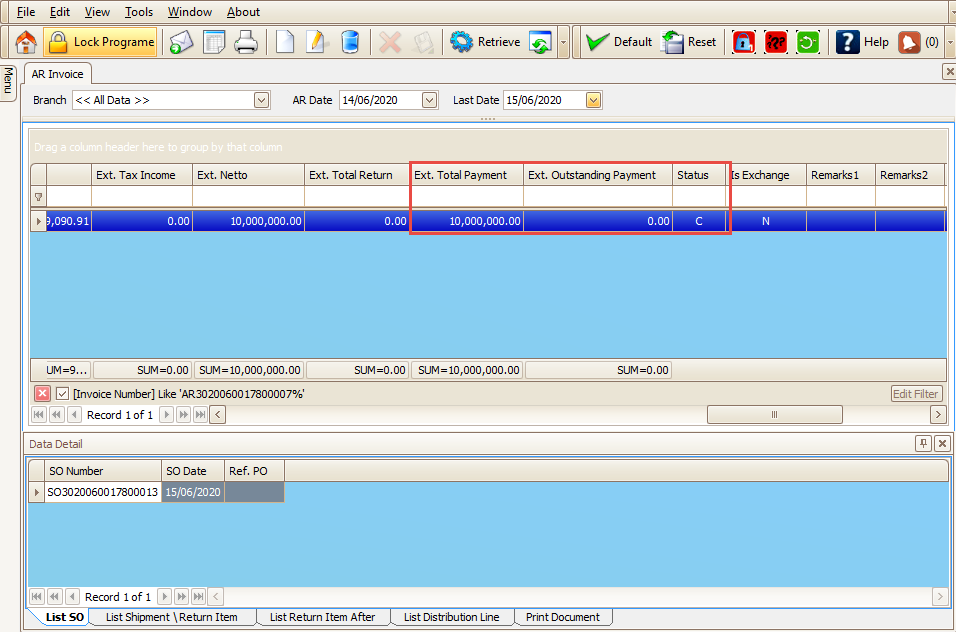
Akan mengupdate kolom Total Payment sesuai dengan jumlah yang dilakukan AR Payment (kolom Amount), dan apabila sudah terbayarkan semua nilai piutangnya maka kolom Status akan berubah menjadi C : Close
- Payment Type menggunakan Bilyet Giro
Apabila setingan “AR Paid Giro Type” adalah “Before Giro Confirm” maka ketika dilakukan Save Data akan mengupdate kepada kolom Total Payment di menu AR Invoice sesuai dengan jumlah yang dilakukan AR Payment (kolom Amount) dan akan mengupdate kolom Status di menu AR Invoice menjadi C : Close apabila sudah terlunasi semua nilai Piutangnya.
- AP Bilyet Giro
Ketika dilakukan pembayaran dengan Payment Type Bilyet Giro maka akan men generate menu AR Payment Giro Confirm yang selanjutnya harus dilakukan Confirm.
- AR Invoice Exchange
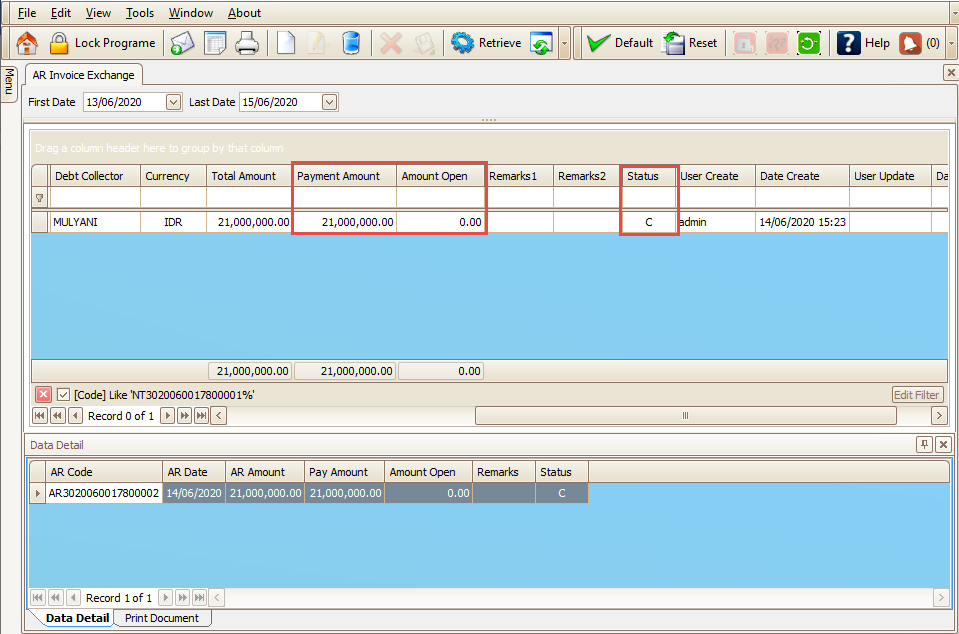
Transaksi AR Payment yang menggunakan AR Invoice Exchange, pada saat setelah Save Data akan mengupdate data di :
-
Grid Detail kolom Payment Amount sebesar jumlah yang dilakukan AR Payment (kolom Amount)
-
Grid Detail kolom Status akan berubah menjadi C apabila AR Amount = Payment Amount dan berubah menjadi I apabila AR Amount <> Payment Amount
-
Grid Header kolom Payment Amount sebesar jumlah yang dilakukan AR Payment (kolom Amount)
-
Grid Header kolom Status menjadi C : Close apabila Total Amount = Payment Amount dan berubah menjadi I apabila AR Amount <> Payment Amount
-
Transaction Post
Berikut contoh jurnal yang terjadi (lihat manual guide Transaction Post)
Jurnal
(D) Cash/Bank, (lihat account yang terdapat tab Header kolom Account Payment)
(D) Account Discount (lihat account yang terdapat pada grid Data Discount & Expense Account)
(D) Account Expense (lihat account yang terdapat pada grid Data Discount & Expense Account)
(C) Account Receivable , (lihat account yang terdapat pada grid Detail)
Apabila Payment Type adalah Bilyet Giro maka jurnal sisi Debit (D) Cash/Bank diganti dengan :
(D) Piutang Giro (lihat account yang terdapat pada tab Header kolom Account Bilyet Giro)
Non Base Currency
Dalam proses penjualan, perusahaan bisa melakukan penjualan dengan menggunakan mata uang Non Base Currency seperti Dolar, Singapura Dolar, Yuan, Yen dan lain sebagainya. Sehingga seringkali terjadi selisih kurs pada saat AR Invoice dengan AR Payment.
Contoh
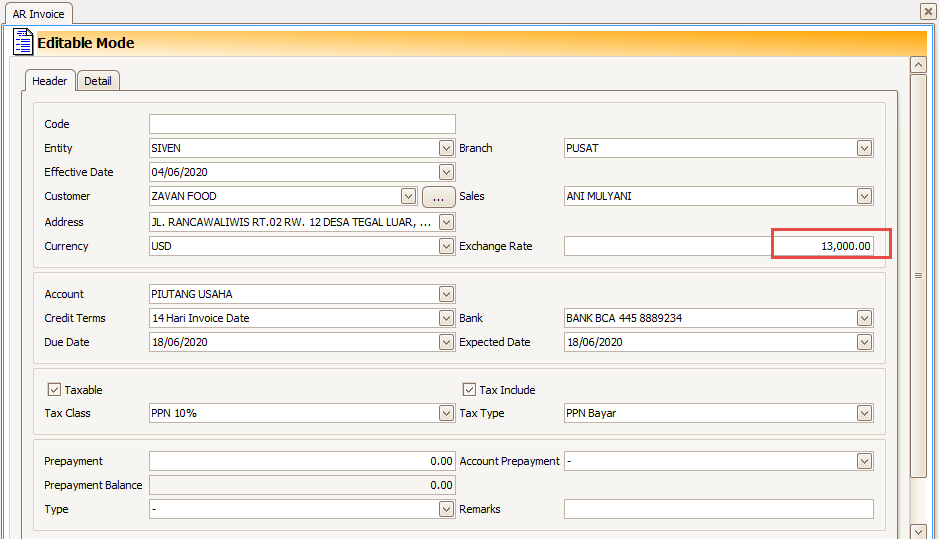
PT SIVEN menjual barang ke ZAVAN FOOD senilai $150. Pada saat AR Invoice, Exchange Rate yang berlaku adalah Rp. 13.000 sedangkan pada saat AR Payment, Exchange Rate yang berlaku adalah Rp. 15.000.
AR Invoice
AR Payment
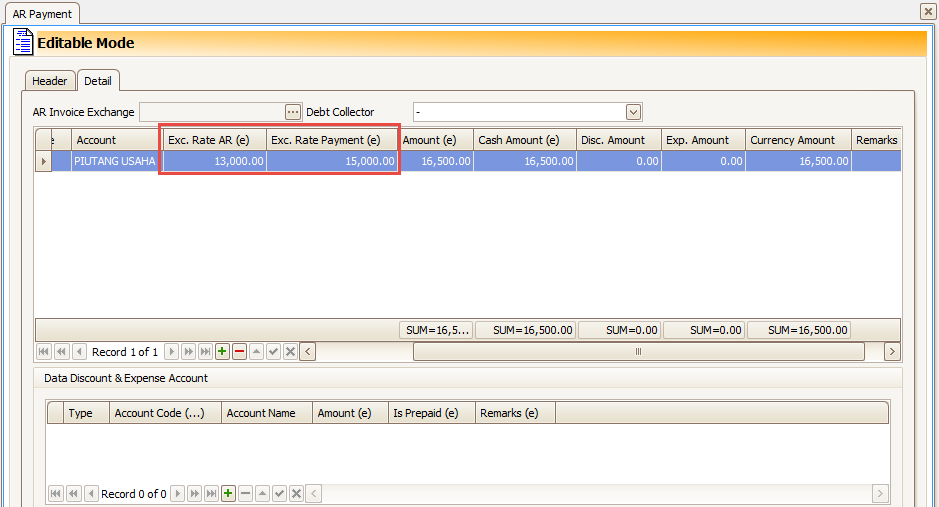
- Exchange Rate AR, mengikuti Exchange Rate AR Invoice.
- Exchange Rate Payment, mengikuti nilai kurs yang sudah ditambahkan pada menu Exchange Rate (lihat manual guide Exchange Rate).
Jurnal yang ter create atas transaksi AR Payment
- Apabila Exchange Rate AR lebih besar dari Exchange Rate Payment
(D) Cash/Bank, (lihat account yang terdapat tab Header kolom Account Payment)
(D) Selisih Kurs (lihat account Realized Exchange Gain Sales di menu Currency)
(D) Account Discount (lihat account yang terdapat pada grid Data Discount & Expense Account)
(D) Account Expense (lihat account yang terdapat pada grid Data Discount & Expense Account)
(C) Account Receivable , (lihat account yang terdapat pada grid Detail)
- Apabila Exchange Rate AR lebih kecil dari Exchange Rate Payment
(D) Cash/Bank, (lihat account yang terdapat tab Header kolom Account Payment)
(D) Account Discount (lihat account yang terdapat pada grid Data Discount & Expense Account)
(D) Account Expense (lihat account yang terdapat pada grid Data Discount & Expense Account)
(C) Account Receivable , (lihat account yang terdapat pada grid Detail)
(C) Selisih Kurs (lihat account Realized Exchange Lost Sales di menu Currency)
Edit Data
Tidak bisa dilakukan Edit Data atas AR payment yang sudah disimpan.
Delete Data
Delete data bisa dilakukan pada menu ini, dengan cara sorot baris AR Payment yang akan di delete, lalu pilih button delete atau ctrl + del untuk menghapus.
Ada beberapa hal yang harus diperhatikan ketika melakukan Delete Data :
- Closed Transaction At GL Calendar For This Periode, artinya periode laporan keuangan yang sudah di tutup buku tidak bisa dilakukan Delete Data, terkecuali periode tersebut dibuka kembali (lihat manual guide GL Calendar).
- Can’t Delete Data, Giro Is Close, artinya pembayaran AR Payment yang menggunakan Payment Type Bilyet Giro sudah dilakukan AR Payment Giro Confirm, sehingga Delete Data tidak bisa dilakukan.
Transaksi Update Delete Data
-
AR Invoice
-
Payment Type bukan menggunakan Bilyet Giro
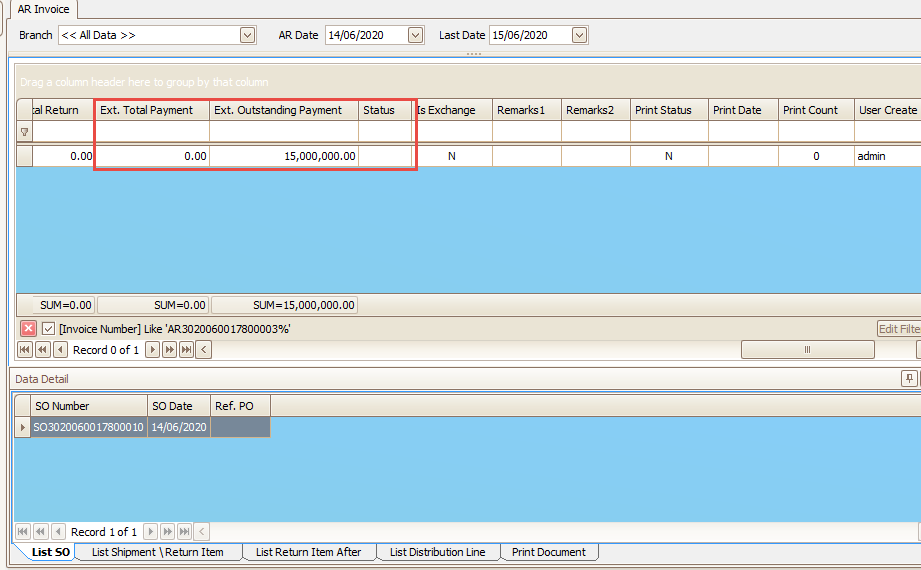
Akan mengurangi kolom Total Payment sesuai dengan jumlah yang dilakukan AR Payment (kolom Amount), dan kolom Status akan berubah menjadi blank
- Payment Type menggunakan Bilyet Giro
Apabila setingan “AR Paid Giro Type” adalah “Before Giro Confirm” maka ketika dilakukan Delete Data akan mengurangi kepada kolom Total Payment di menu AR Invoice sesuai dengan jumlah yang dilakukan AR Payment (kolom Amount) dan akan mengupdate kolom Status di menu AR Invoice menjadi blank
- AR Bilyet Giro
Akan menghapus data AR Payment Giro Confirm ketika dilakukan pembayaran dengan Payment Type Bilyet Giro.
- AR Invoice Exchange
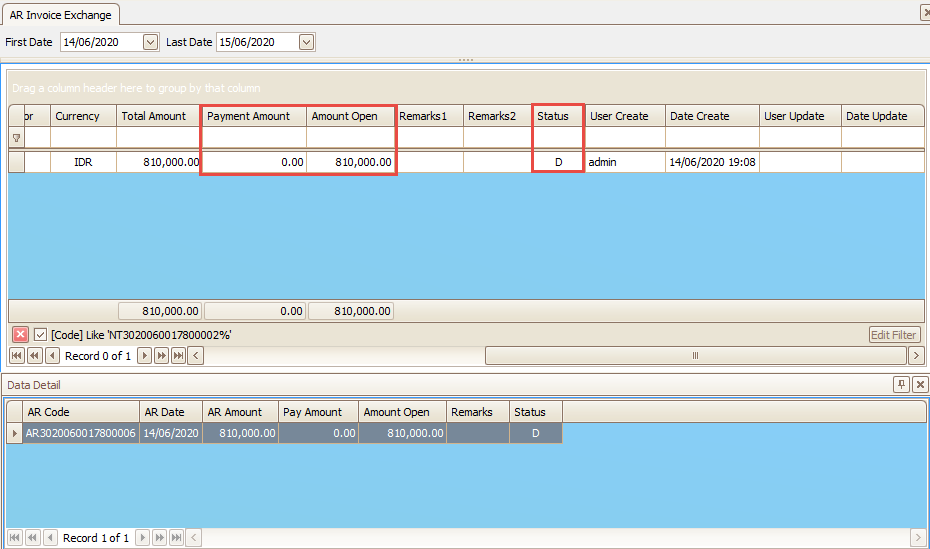
Transaksi AR Payment yang menggunakan AR Invoice Exchange, pada saat setelah Delete Data akan mengupdate data di :
-
Grid Detail kolom Payment Amount berkurang sejumlah yang dilakukan AR Payment (kolom Amount)
-
Grid Detail kolom Status akan berubah menjadi D apabila Payment Amount = 0 dan berubah menjadi I apabila Payment Amount >= 0
-
Grid Header kolom Payment Amount berkurang sejumlah yang dilakukan AR Payment (kolom Amount)
-
Grid Header kolom Status menjadi D apabila Payment Amount = 0 dan berubah menjadi I apabila Payment Amount >= 0
-
Transaction Post
Pada saat di Delete Data yang sudah tercatat pada jurnal akan terhapus juga dengan syarat jurnal belum di posting, apabila jurnal sudah terposting maka akan membentuk jurnal balik dengan posisi tanggal sama dengan tanggal awal transaksinya
Print Document
Untuk melakukan print dokumen click tombol Print di program atau tekan tombol ctrl+p untuk menampilkan print out, kemudian click tombol preview.
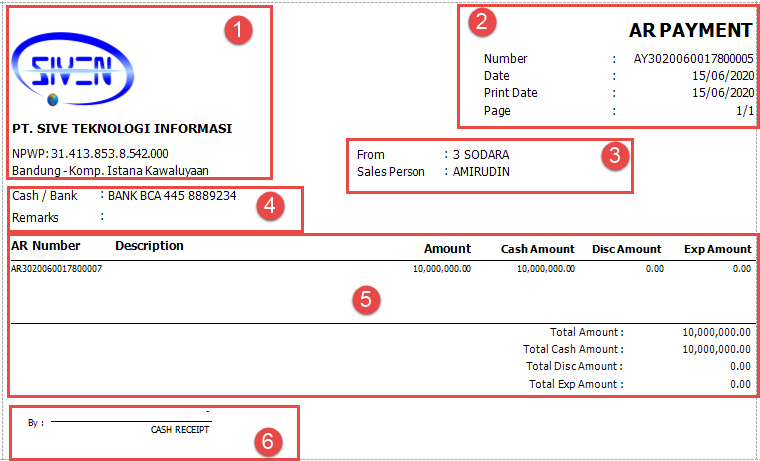
- Identitas perusahaan (logo, nama dan alamat perusahaan).
- Informasi dokumen (nama dokumen, nomor dokumen, tanggal dan halaman dokumen) .
- Informasi Customer dan Sales Person atas AR Payment.
- Informasi Cash/Bank, sebagai rekening atau akun yang digunakan untuk menerima pembayaran.
- Informasi transaksi dari dokumen dan nilai transaksinya.
- Document Approval, sebagai pengesahan dokumen.
Ada beberapa konfigurasi terkait dengan print out dokumen. Sebagai berikut,
- Document Approval, untuk bagian tanda tangan ambil dari settingan di menu Document Approval (lihat manual guide Document Approval)
- Lock Print, konfigurasi ini untuk mengaktifkan penguncian print dokumen lebih dari satu kali print. Di beberapa perusahaan menggunakan kebijakan ini untuk menghindari adanya penyalahgunaan dokumen. Selain itu juga sebagai kebijakan pengurangan atau efisiensi kertas. Ketika dilakukan print untuk yang kedua kali maka akan muncul notifikasi dari program yaitu Can’t Make Copy Document, artinya document sudah pernah dilakukan print out.
Apabila dibutuhkan lebih dari satu kali print dikarenakan kondisi tertentu, secara program sudah menyediakan fasilitas print apabila sudah lebih dari satu kali print, yaitu AR Payment Release Print. Berikut fasilitas menu nya,
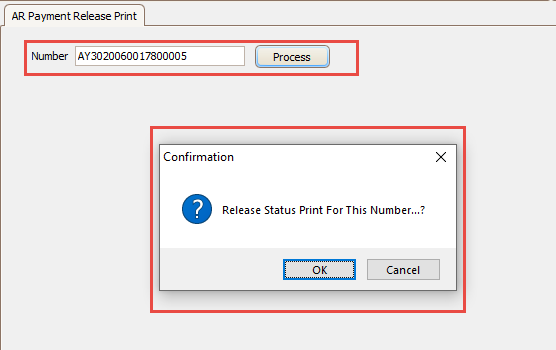
Cara menggunakannya adalah, isi kolom Number dengan nomor transaksi kemudian click tombol Process. Setelah hal ini dilakukan maka nomor transaksi tersebut sudah dapat dilakukan print dokumen yang kedua.