inventory-issues
Referensi
| Info | Detail |
|---|---|
| Menu Name | FInventoryIssues |
| Menu ID | 89 |
Menunya ada di : Master Data >> Distribution >> Inventory >>Transaction >> Inventory Issue.
Inventory Issue adalah menu yang digunakan untuk mengeluarkan stok barang secara langsung tanpa ada proses penjualan atau tanpa ada proses pemakaian barang ke produksi. Menu ini biasanya digunakan oleh divisi Akuntansi untuk melakukan penyesuaian terhadap stok yang ada sehingga stok dapat terjaga kebenaran datanya
Insert Data
Pada transaksi Inventory Issue terdapat 3 halaman input yaitu Header , Detail Issue, dan Detail Lot/Serial , berikut langkah penginputannya
Header

-
Double Click menu Inventory Issue.
-
Click tombol insert di program untuk membuka halaman input
-
Entity, diambil dari setingan default Entity di menu User Maintenance.
-
Branch, diambil dari setingan default Branch di menu User Maintenance.
-
Cost Center, diambil dari setingan default Cost Center di menu User Maintenance.
-
Code, kode transaksi terbentuk melalui 2 cara, yaitu,
-
Yang pertama melalui Transaction Code Setting, secara otomatis kode akan terbentuk berdasarkan settingan di menu ini (lihat manual guide Manual Guide Transaction Code Setting).
-
Yang kedua dengan cara manual input, user dapat mengisi manual yang ada pada kolom Code.
Note : Apabila Transaction Code Setting belum di setup dan tidak mengisi kode transaksi, maka secara program akan menolak untuk save data
- Date, tanggal Inventory Issue Efektif (berlaku).
- Remarks, keterangan tambahan.
Detail Issue
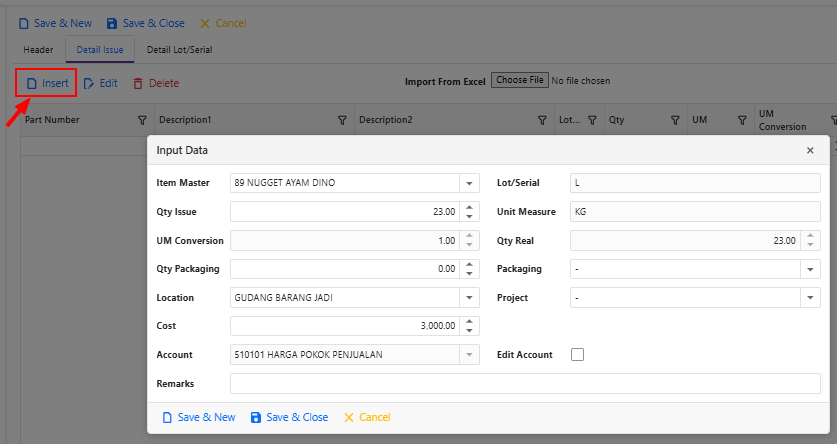
- Langkah pertama adalah click tombol Insert untuk menampilkan form input data seperti gambar di atas.
- Pilih Item Master, Nama Barang
- Qty Issues (e), qty yang akan dikurangkan.
- UM, Unit Measure atau satuan barang. Konfigurasi yang berkaitan dengan kolom ini ada pada menu Distribution Control File, pada bagian “UM Conversion Limit”, apabila nilainya True ( Ceklist ), maka UM hanya bisa diganti yang sudah didaftarkan di menu UM Conversion atas barang tersebut, dan apabila nilainya False (Uncheck), maka barang tersebut bisa diganti dengan UM mana pun.
- UM Conversion, nilai pengali konversi per satuan barang. Note : fasilitas konversi otomatis ini dapat digunakan apabila konfigurasi sudah tersetting
- Qty Real, qty inventory, Qty * UM Conversion, ini adalah qty sebenarnya yang akan dikurangkan.
- Qty Packaging, jumlah Packaging (Pengemasan) atas item yang akan dilakukan Inventory Issue
- Packaging, pilihan jenis Packaging (Pengemasan) Atas item yang akan dilakukan Inventory Issue
- Location, lokasi dimana barang tersebut diambil
- Project, sebagai informasi project, apabila barang tersebut harus merujuk ke project.
- Cost, harga pokok atas barang tersebut ketika dikeluarkan
- Account, nama akun
Account disini untuk jurnal di sisi debit, ambil dari setingan Product Line dengan Code : INV_DSCRP-
- Remarks, keterangan tambahan.
- Apabila item tersebut bertipe Lot/Serial, anda perlu memasukkan nomor seri / nomor lot atas barang tersebut dengan cara berpindahlah ke tab Detai Lot/Serial
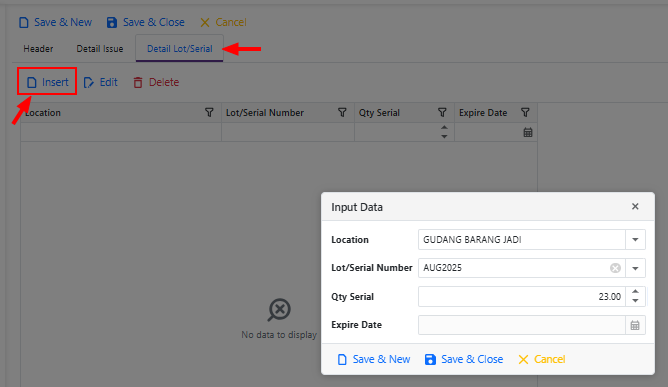
-
click tombol Insert untuk menampilkan form input data seperti gambar di atas.
-
Location, lokasi atas item tersebut dimasukkan yang otomatis tercantum ketika memilih lokasi di detail issue
-
Lot/Serial Number, pilihan nomor Lot/Serial yang akan dikurangkan pada barang tersebut
-
Qty, jumlah Item dalam satu nomor Lot/Serial
-
Expire date, tanggal kadaluarsa
-
Anda dapat menambahkan lebih dari 1 nomor Lot/Serial atas satu item pada satu transaksi dengan cara mengulangi tahapan a
-
Kembalilah pada tab detail dan ulangi langkah no.1 hingga no.18 untuk menambahkan barang atas transaksi ini
-
Click tombol save untuk menyimpan data.
Ada beberapa hal yang harus diperhatikan ketika melakukan Save Data
- GL Calendar Doesn't Exist For This Periode, artinya periode laporan keuangan belum ada, buatlah terlebih dahulu di menu GL Calendar (lihat manual guide GL Calendar).
- Closed Transaction At GL Calendar For This Periode, artinya periode laporan keuangan yang sudah di tutup buku tidak bisa dilakukan Insert Data, terkecuali periode tersebut dibuka kembali (lihat manual guide GL Calendar).
- Transaction Date Exceed Transaction Date Off Branch, input data secara back date dan tanggal input datanya melebihi dari batas yang sudah ditentukan (lihat manual guide Branch, lihat penjelasan kolom Branch Date Off) maka program akan menolak melakukan Save Data.
- Data Detail Can’t Empty, ada data yang belum terisi secara lengkap / ada row kosong yang di save
- Can’t Save for Qty 0, ada detail transaksi yang belum diinputkan Qty nya
- Part Number Have Wrong Lot Number Data, ada detail lot number yang belum diinputkan pada item yang bertipe Lot. Termasuk akumulasi Qty pada Detail Serial number harus sesuai dengan Qty pada detail Issue
Penjelasan Kolom Lainnya
- Print Status, kolom memberikan informasi bahwa transaksi belum dilakukan print dokumen apabila status “N”, dan transaksi sudah dilakukan print dokumen apabila status “Y”.
- Print Date, tanggal melakukan print dokumen.
- Print Count, untuk menampilkan informasi berapa kali user melakukan print out dokumen.User Create, user yang melakukan penginputan transaksi.
- Date Create, tanggal real insert transaksi, terisi otomatis berdasarkan tanggal server.
- User Update, user yang melakukan edit, update dan save transaksi.
- Date Update, tanggal real edit transaksi, terisi otomatis berdasarkan tanggal server.
Transaksi Update Insert Data
Transaksi Inventory Issue ini akan mengupdate kepada :
- Inventory Report, untuk melihat kondisi persediaan terkini (lihat manual guide Inventory Report)
- Inventory History Report, untuk melihat pergerakan persediaan / penambahan dan pengurangan persediaan (lihat manual guide Inventory History Report)
- Transaction Post, Untuk metode akuntansi perpetual, program akan melakukan jurnal secara otomatis atas transaksi tersebut. Untuk metode akuntansi periodik, program tidak akan melakukan jurnal. Berikut contoh jurnal yang terjadi (lihat manual guide Transaction Post)
Jurnal
(D) Beban, (sesuai dengan account code yang terdapat pada Grid Detail)
(C) Persediaan, (sesuai dengan yang disettingkan di product line pada Code : INV_ACCT )
Edit Data
Pada transaksi Ini tidak dapat dilakukan Edit Data
Delete Data
Pada Transaksi ini tidak dapat dilakukan Delete Data
Print Document
Dari transaksi yang sudah di save , dapat dilakukan print out dokumen. Sebelum kita melakukan proses print out, pilih terlebih dahulu parameter print out nya, seperti gambar dibawah ini

Print Out Type
- None, tidak menampilkan informasi Lot/Serial Number
- With Lot Number, menampilkan informasi Lot/Serial Number
Print Out Order By
- Item Code, data diurutkan berdasar Item Code
- Item Description, data diurutkan berdasar Item Description
Setelah hal itu kita tentukan lalu click tombol Print di program atau tekan tombol ctrl+p, kemudian click tombol preview.
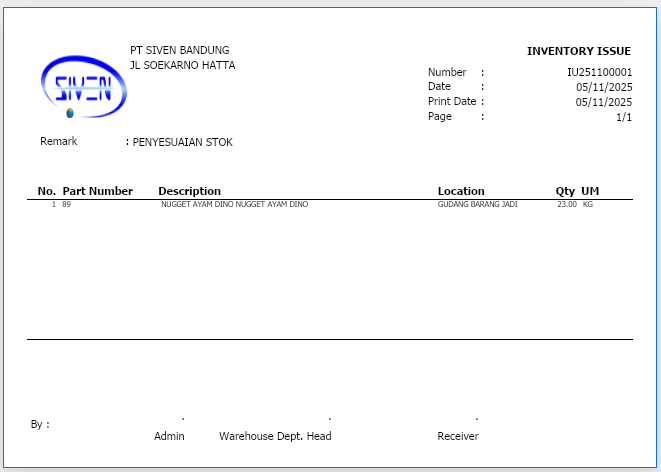
Dapat dilihat dari print out di atas , terdapat informasi yang dapat digunakan oleh bagian-bagian yang membutuhkan. Berikut penjelasannya,
- Logo dan identitas perusahaan
- Informasi dokumen
- Informasi item-item barang yang dilakukan Inventory Issue.
- Document approval, yang menjadi otoritas persetujuan atas dokumen Inventory Issue.
Ada beberapa konfigurasi terkait dengan print out dokumen. Sebagai berikut,
- Document Approval, untuk bagian tanda tangan ambil dari settingan di menu Document Approval (lihat manual guide Document Approval)
- Lock Print Inventory Issue, konfigurasi ini untuk mengaktifkan penguncian print dokumen lebih dari satu kali print. Di beberapa perusahaan menggunakan kebijakan ini untuk menghindari adanya penyalahgunaan dokumen. Selain itu juga sebagai kebijakan pengurangan atau efisiensi kertas. Ketika dilakukan print untuk yang kedua kali maka akan muncul notifikasi dari program yaitu Can’t Make Copy Document, artinya document sudah pernah dilakukan print out.
Apabila dibutuhkan lebih dari satu kali print dikarenakan kondisi tertentu, secara program sudah menyediakan fasilitas print apabila sudah lebih dari satu kali print, yaitu Inventory Issue Release Print. Berikut fasilitas menu nya,
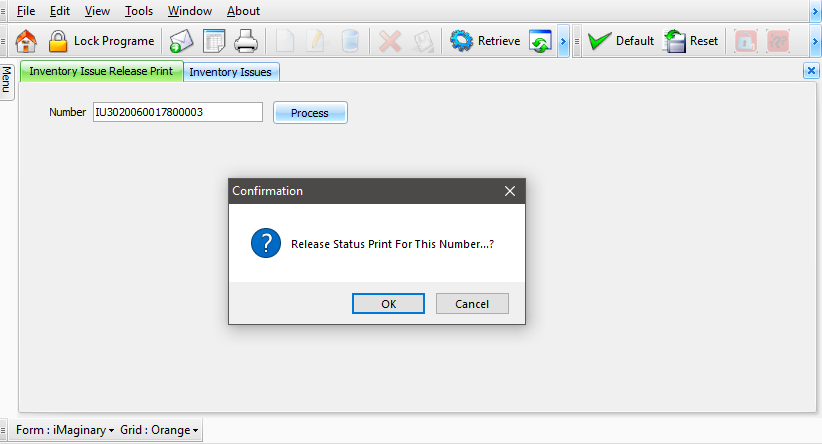
Cara menggunakannya adalah, isi kolom Number dengan nomor transaksi kemudian click tombol Process. Setelah hal ini dilakukan maka nomor transaksi tersebut sudah dapat dilakukan print dokumen yang kedua.
Video Tutorial Inventory Issue
▶️ Tutorial Distribution - Inventory - Inventory Issue (Lot atau non Lot)