inventory-consignment-return
Referensi
| Info | Detail |
|---|---|
| Menu Name | FConsignmentRetur |
| Menu ID | 292 |
Menu : Distribution >> Inventory >> Inventory Consignment Return
Menu ini digunakan untuk mencatat pengembalian barang konsinyasi, ini dilakukan karena barang tersebut tidak laku dijual dan akan dikembalikan ke perusahaan.
Untuk proses pengembalian barang konsinyasi harus merefer kepada asal transaksi Inventory Transfer Issue yang sudah dilakukan.
Pada transaksi Inventory Request terdapat 2 halaman input yaitu Header dan Detail, berikut langkah penginputannya,
Header
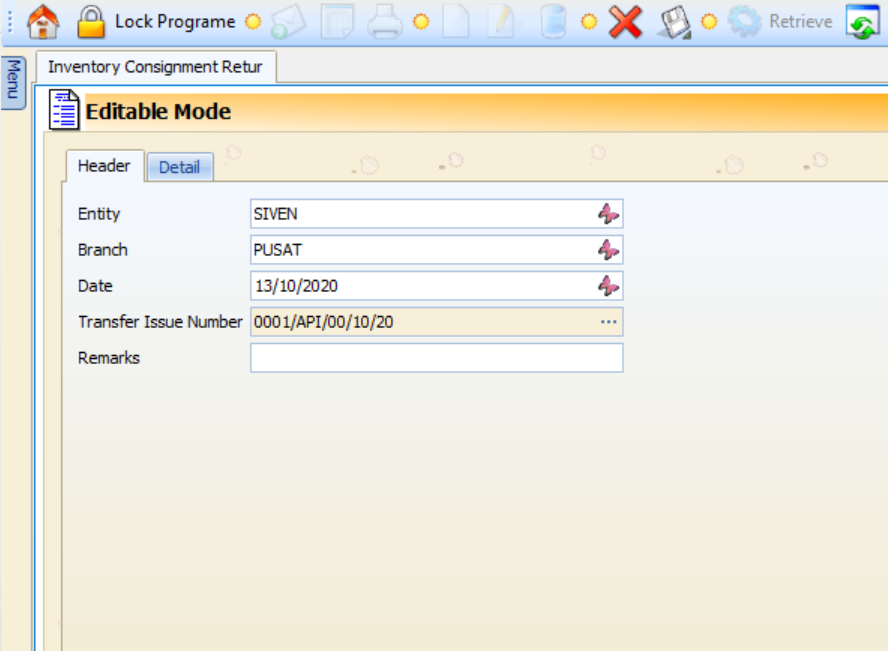
- Click tombol insert di program atau klik tombol insert di keyboard untuk membuka halaman input
- Entity, diambil dari setingan default Entity di menu User Maintenance.
- Branch, diambil dari setingan default Branch di menu User Maintenance.
- Date, tanggal transaksi
- Transfer Issue Number, nomor referensi transaksi Transfer Issue Number yang akan diproses pengembalian barang konsinyasinya.
- Remarks, keterangan tambahan.
Detail Return
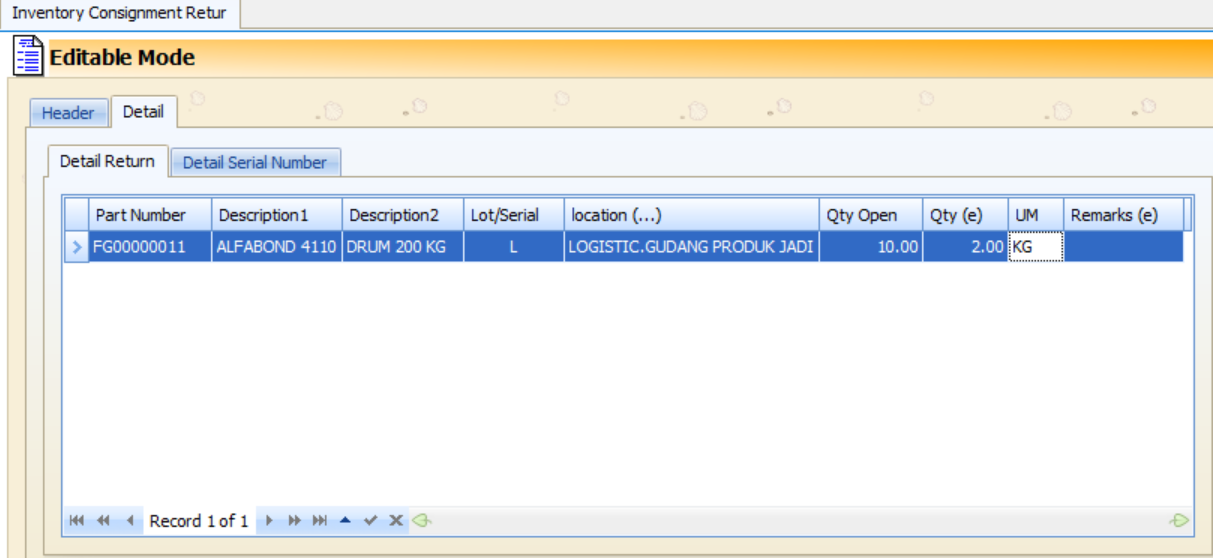
Data Detail Return akan terisi otomatis berdasarkan data Inventory Transfer Issue yang sudah dipilih, disini yang perlu diinput adalah :
- Location, tempat penyimpanan barang konsinyasi yang dikembalikan
- Qty, jumlah barang yang dikembalikan
- Remarks, keterangan tambahan
Detail Serial Number
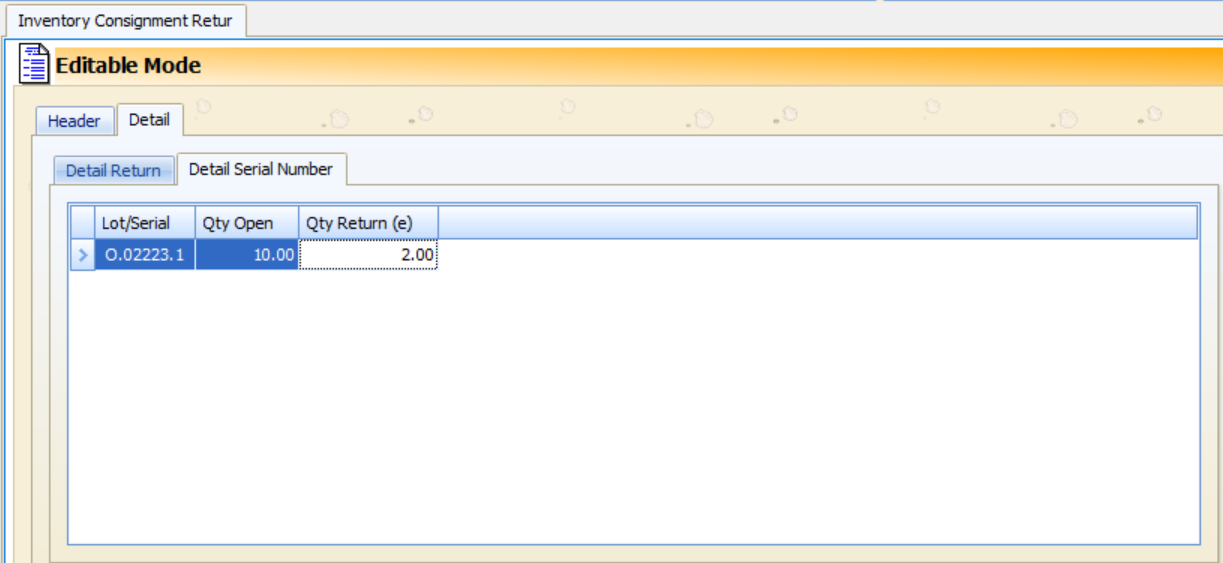
Data Detail Serial Number akan terisi otomatis berdasarkan data Inventory Transfer Issue yang sudah dipilih, disini yang perlu diinput adalah :
- Qty Return, jumlah barang yang dikembalikan
- Click tombol save di program atau ctrl + s untuk menyimpan data.
Ada beberapa hal yang harus diperhatikan ketika melakukan Save Data
- GL Calendar Doesn't Exist For This Periode, artinya periode laporan keuangan belum ada, buatlah terlebih dahulu di menu GL Calendar (lihat manual guide GL Calendar).
- Closed Transaction At GL Calendar For This Periode, artinya periode laporan keuangan yang sudah di tutup buku tidak bisa dilakukan Insert Data, terkecuali periode tersebut dibuka kembali (lihat manual guide GL Calendar). Hal ini berlaku juga ketika dilakukan Delete Data.
- Transaction Date Exceed Transaction Date Off Branch, input data secara back date dan tanggal input datanya melebihi dari batas yang sudah ditentukan (lihat manual guide Branch, lihat penjelasan kolom Branch Date Off) maka program akan menolak melakukan Save Data.
- Data Detail Can’t Empty, data detail belum di input datanya.
- Part Number Have Wrong Lot Number Data, ada detail lot number yang belum diinputkan pada item yang bertipe Lot. Termasuk akumulasi Qty pada Detail Serial number harus sesuai dengan Qty pada data detail
Penjelasan Kolom Lainnya
- User Create, user yang melakukan penginputan transaksi.
- Date Create, tanggal real pembuatan transaksi, terisi otomatis berdasarkan tanggal server.
- User Update, user yang melakukan edit, update dan save transaksi.
- Date Update, tanggal real edit transaksi, terisi otomatis berdasarkan tanggal server.
Transaksi Update Insert Data
Transaksi Inventory Receipt ini akan mengupdate kepada :
- Sales Order
Mengupdate grid detail kolom Qty Transfer, berkurang senilai barang yang dilakukan Inventory Consignment Return
-
Inventory Transfer Issue
-
Mengupdate grid detail kolom Qty Cons. Return, berkurang senilai barang yang dilakukan Inventory Consignment Return
-
Mengupdate grid detail serial kolom Qty Cons. Serial Return, berkurang senilai barang yang dilakukan Inventory Consignment Return
-
Inventory Report
Untuk melihat kondisi persediaan terkini (lihat manual guide Inventory Report)
- Inventory History Report
Untuk melihat pergerakan persediaan / penambahan dan pengurangan persediaan (lihat manual guide Inventory History Report)
Edit Data
Pada transaksi Ini tidak dapat dilakukan Edit Data
Delete Data
Pada Transaksi ini tidak dapat dilakukan Delete Data
Print Document
Dari transaksi yang sudah di save , dapat dilakukan print out dokumen. Sebelum kita melakukan proses print out, pilih terlebih dahulu parameter print out nya, seperti gambar dibawah ini
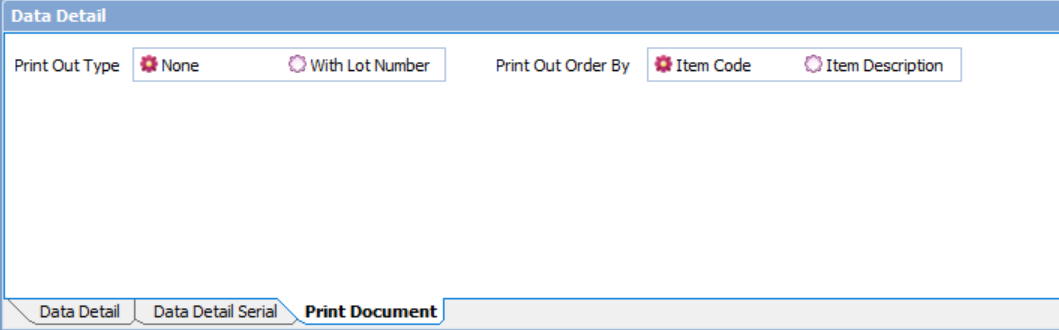
Print Out Type
- None, tidak menampilkan informasi Lot/Serial Number
- With Lot Number, menampilkan informasi Lot/Serial Number
Print Out Order By
- Item Code, data diurutkan berdasar Item Code
- Item Description, data diurutkan berdasar Item Description
Setelah hal itu kita tentukan lalu click tombol Print di program atau tekan tombol ctrl+p, kemudian click tombol preview.
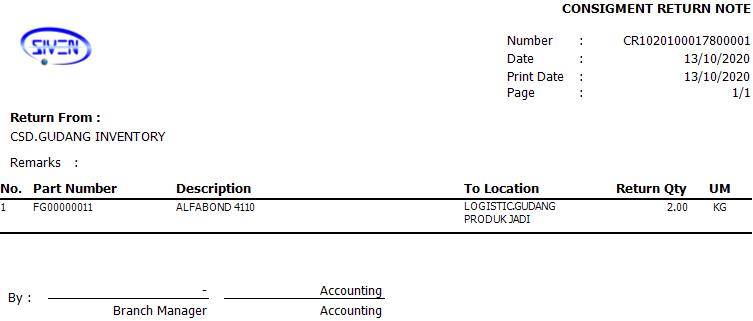
Dapat dilihat dari print out diatas, terdapat informasi yang dapat digunakan oleh user, atau bagian-bagian yang membutuhkan. Berikut penjelasannya,
- Logo dan identitas perusahaan
- Informasi dokumen
- Informasi item-item yang di return.
- Document approval, yang menjadi otoritas persetujuan atas dokumen.
Ada beberapa konfigurasi terkait dengan print out dokumen. Sebagai berikut,
- Document Approval, untuk bagian tanda tangan ambil dari settingan di menu Document Approval (lihat manual guide Document Approval)