Inspection
Referensi
| Info | Detail |
|---|---|
| Menu Name | FQualityControl |
| Menu ID | 282 |
Inspection adalah menu yang digunakan untuk melakukan fungsi quality control terhadap Raw Material, Semi Finished Goods dan Finished Goods yang tujuannya untuk menjaga kualitas dari pada barang-barang tersebut. Biasanya ini digunakan oleh bagian Quality Control (QC) untuk menyortir barang-barang dari Supplier yang merupakan hasil PO Receipt / pembelian dan menyortir barang-barang yang diterima dari produksi sebelum masuk ke gudang siap pakai.
Menu ada di : Distribution >> Inspection >> Inspection
Insert Data
Pada transaksi Inspection terdapat 4 halaman yang harus diinput: Header, Detail, Detail Lot/Serial, dan Detail Reject.
Header
- Click tombol Insert di program untuk membuka halaman input.
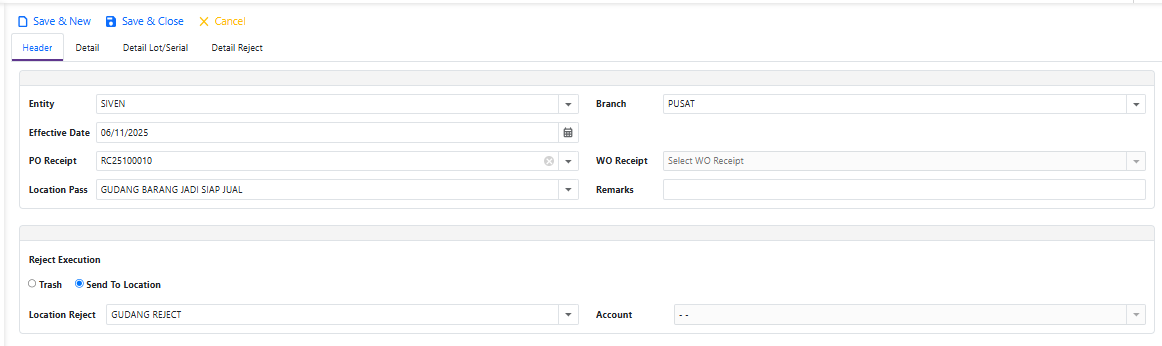
- Isi field berikut:
| Field | Keterangan |
|---|---|
| Entity | Diambil dari settingan default Entity di menu User Maintenance. |
| Branch | Diambil dari settingan default Branch di menu User Maintenance. |
| Effective Date | Tanggal efektif transaksi. |
| Reference Number | Nomor referensi untuk Inspection: PO Receipt (jika referensi dari Purchase Receipt) atau WO Receipt (jika referensi dari WO Receipt). |
| Location Pass | Lokasi untuk menyimpan barang-barang yang lulus Inspection. |
| Remarks | Keterangan tambahan. |
| Reject Execution | Perlakuan terhadap barang yang tidak lulus: Trash (dikeluarkan dari persediaan sebagai biaya) atau Send To Location (dikirimkan ke Location Reject). |

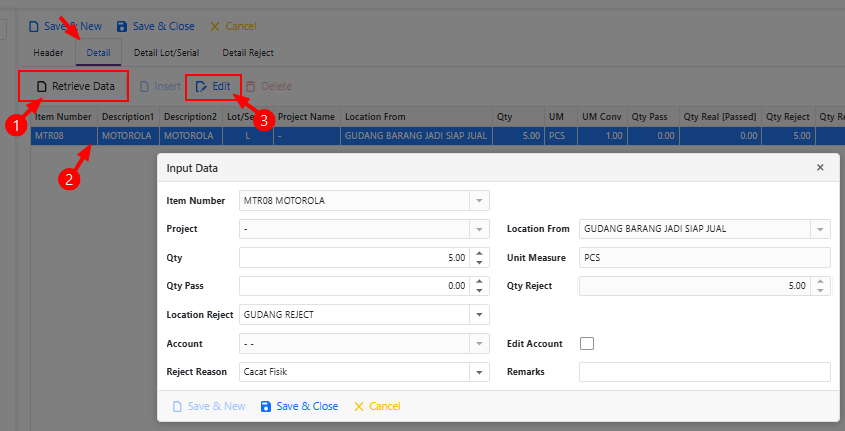
Detail
| Field | Keterangan |
|---|---|
| Item Number | Kode item barang atas PO/WO Receipt yang akan di-Inspection. |
| Project | Informasi apabila item barang terkait dengan project. |
| Location From | Lokasi asal item barang yang akan di-Inspection. |
| Qty | Quantity item barang yang akan di-Inspection. |
| Unit Measure (UM) | Satuan atas item barang yang di-Inspection. |
| Qty Pass | Quantity yang lulus proses Inspection. |
| Qty Reject | Terisi otomatis (Qty - Qty Pass). |
| Location Reject | Terisi otomatis sesuai lokasi yang dipilih di Header. |
| Account | Terisi otomatis sesuai Account Trash yang dipilih di Header. |
| Reject Reason | Alasan kenapa barang di-reject. |
| Remarks | Keterangan tambahan. |
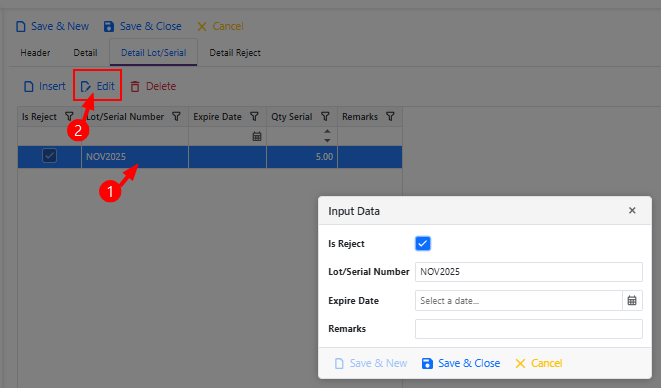
Detail Lot/Serial
- Pilih Data kemudian klik tombol Insert untuk menampilkan form Input Data.
- Is Reject — unchecklist jika baris adalah quantity yang lulus Inspection; checklist jika baris adalah quantity yang tidak lulus.
- Lot/Serial Number — nomor Lot/Serial item barang.
- Expire Date — tanggal expired item barang.
- Remarks — keterangan tambahan.
Detail Reject
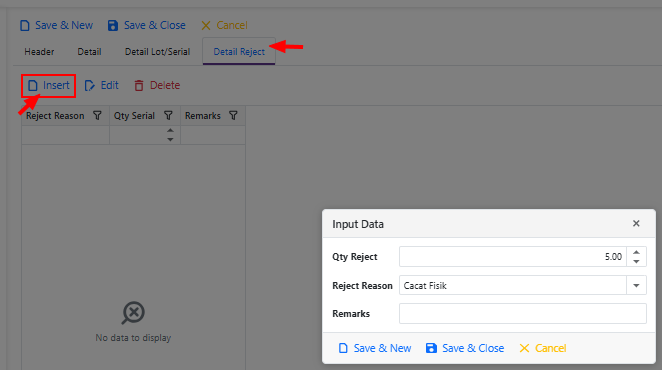
| Field | Keterangan |
|---|---|
| Qty Reject | Quantity barang reject. |
| Reject Reason | Alasan barang di-reject. |
| Remarks | Keterangan tambahan. |
Pesan Error saat Save Data
| Pesan | Artinya |
|---|---|
| GL Calendar Doesn't Exist For This Periode | Periode laporan keuangan belum ada — buat terlebih dahulu di menu GL Calendar. |
| Closed Transaction At GL Calendar For This Periode | Periode laporan keuangan sudah ditutup buku — buka kembali periode tersebut. |
| Data Detail Can't Empty | Ada data yang belum terisi lengkap atau ada row kosong. |
| Wrong Value on Qty/Qty Pass/Qty Reject | Qty Inspection tidak sama dengan Qty Pass + Qty Reject. |
| Reject Reason Can't Empty | Barang yang tidak lulus Inspection harus memiliki Reject Reason. |
| Part Number: .... Have Wrong Serial Number Data | Qty Inspection berbeda dengan Total Qty Inspection Serial. |
Penjelasan Kolom Lainnya (Grid Header)
| Kolom | Keterangan |
|---|---|
| Print Status | N = belum di-print; Y = sudah di-print. |
| Print Date | Tanggal melakukan print dokumen. |
| Print Count | Berapa kali user melakukan print out dokumen. |
| User Create | User yang melakukan penginputan transaksi. |
| Date Create | Tanggal real pembuatan transaksi (otomatis dari tanggal server). |
| User Update | User yang melakukan edit, update dan save transaksi. |
| Date Update | Tanggal real edit, update dan save transaksi (otomatis dari server). |
Edit Data
Edit Data tidak tersedia untuk menu Inspection. Apabila terjadi kesalahan input, lakukan proses Delete Data dan input data kembali.
Delete Data
Klik button Delete atau Ctrl+Del untuk menghapus transaksi Inspection.
Print Document
Sorot baris data Inspection yang akan diprint lalu klik button Print atau Ctrl+P.
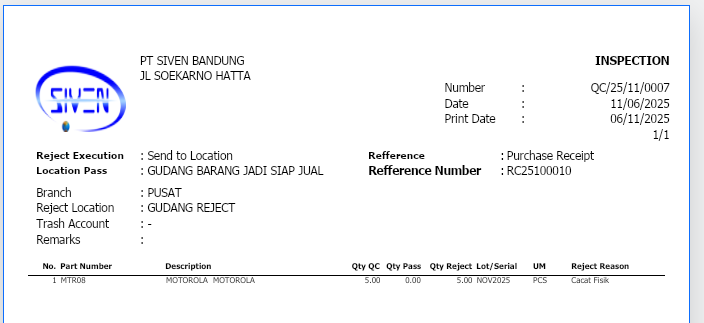
Informasi pada dokumen print:
- Logo perusahaan.
- Informasi dokumen.
- Informasi perlakuan atas barang reject dan Location atas Inspection.
- Informasi item barang yang di-Inspection.
- Paraf atas user yang melakukan proses Inspection.

Konfigurasi Terkait
| Konfigurasi | Keterangan |
|---|---|
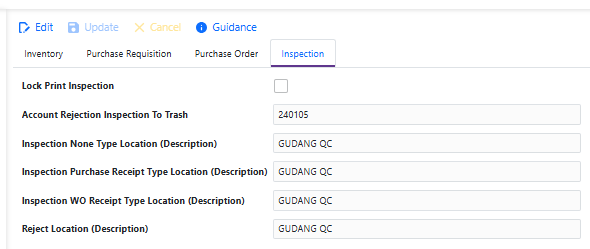
| Lock Print Inspection | Mengaktifkan penguncian print dokumen lebih dari satu kali. |
| Account Rejection Inspection To Trash | Nilai default Account Trash untuk barang yang di-reject. |
| Inspection None Type Location | Nilai default Location Pass untuk type Reference Number: None. |
| Inspection Purchase Receipt Type Location | Nilai default Location Pass untuk type Reference Number: Purchase Receipt. |
| Inspection WO Receipt Type Location | Nilai default Location Pass untuk type Reference Number: WO Receipt. |
| Reject Location | Nilai default untuk Location Reject. |
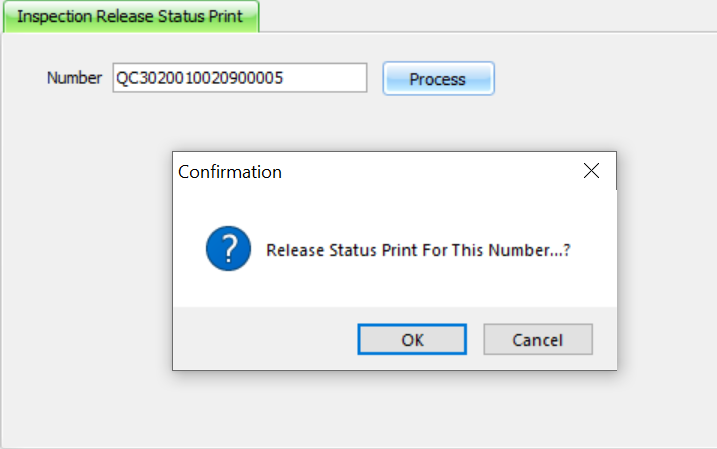
Untuk print ulang setelah Lock Print aktif, gunakan menu Inspection Release Print — isi kolom Number dengan nomor transaksi lalu klik Process.