delivery-order-summary
Referensi
| Info | Detail |
|---|---|
| Menu Name | FDelivery |
| Menu ID | 639 |
Menunya ada di : Sales Order>>Delivery Order>>Delivery Order Summary
Delivery Order Summary adalah menu yang digunakan untuk membuat dokumen surat jalan. Dokumen ini digunakan untuk kepentingan internal perusahaan untuk mengetahui informasi pengiriman barang. Delivery Order Summary merupakan dokumen yang berisi ringkasan pengiriman barang yang dilakukan perusahaan atas transaksi Sales Order Shipment, Inventory Transfer Issue, Sales Order Gift, dan Inventory Issue dan dalam satu dokumen Delivery Order Summary bisa terdiri dari lebih dari satu nomor untuk setiap transaksinya
Insert Data
Header
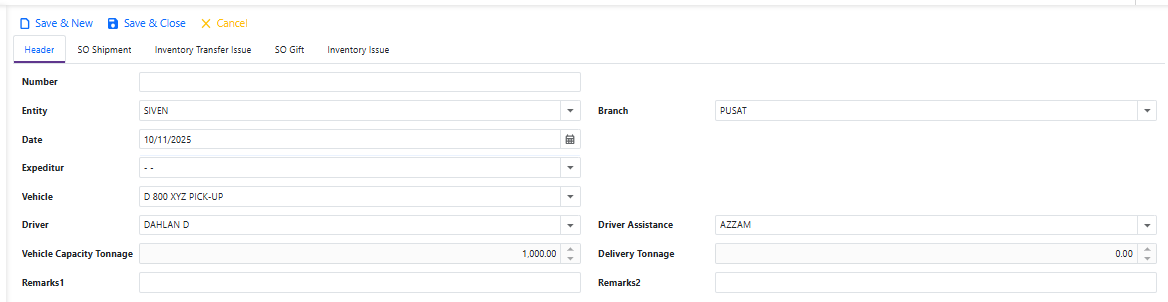
- Click tombol insert di program untuk membuka halaman input.
- Number , kode transaksi terbentuk melalui 2 cara,
- Yang pertama melalui Transaction Code Setting, secara otomatis kode akan terbentuk berdasarkan settingan di menu ini. Note: Penjelasan detail tertera pada Manual Guide Transaction Code Setting.
- Yang kedua dengan cara manual input, user dapat mengisi manual yang ada pada kolom Code.
Note: Apabila Transaction Code Setting belum di setup atau tidak aktif dan tidak mengisi kode transaksi, maka secara program akan menolak untuk save data.
- Entity, diambil dari setingan default Entity di menu User Maintenance.
- Branch, diambil dari setingan default Branch di menu User Maintenance.
- Date, tanggal transaksi.
- Expeditur, diisi jika menggunakan expeditur dari eksternal perusahaan.
- Vehicle, Kendaraan yang digunakan untuk mengirim barang.
- Driver, secara default muncul sesuai dengan yang ditambahkan pada vehicle, tetapi masih bisa dirubah
- Driver Assistance, secara default muncul sesuai dengan yang ditambahkan pada vehicle, tetapi masih bisa dirubah
- Vehicle Capacity Tonnage, informasi mengenai kapasitas berat angkut kendaraan yang digunakan.
- Delivery Tonnage, informasi mengenai berat barang yang dikirim ditambah kendaraan dalam tonase
- Remarks, keterangan tambahan.
Tab Data SO Shipment
Branch, cabang yang akan kita proses datanya
Shipment Number, nomor-nomor SO Shipment yang akan kita proses datanya. Ini hanya berisi data SO Shipment yang belum pernah dilakukan proses Delivery Order Summary
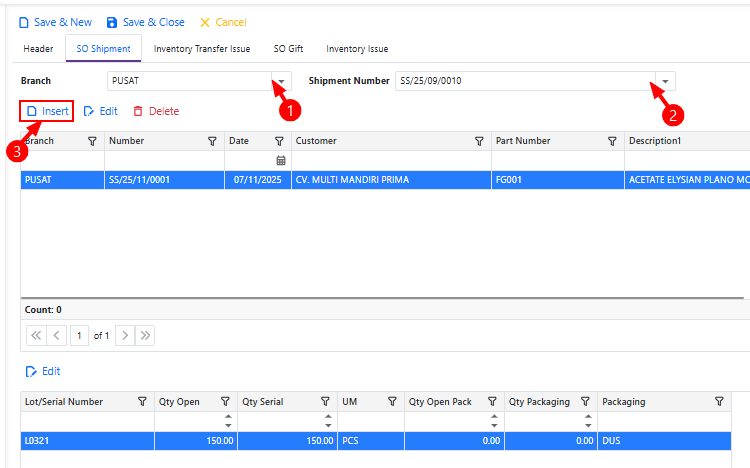
Cara inputnya adalah sebagai berikut
- Pilih Shipment Number, tentukan nomor SO Shipment yang akan diproses.
- Jika nomor SO Shipment telah ditentukan click tombol Insert untuk menambahkan SO Shipment tersebut kedaftar SO Shipment Detail.
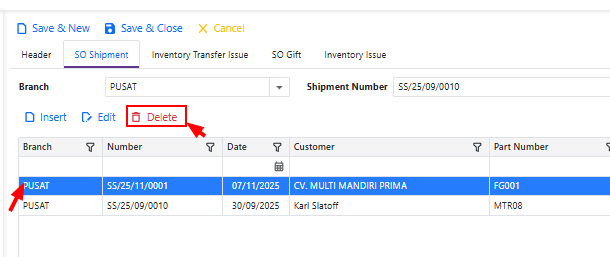
Apabila user salah dalam menambahkan nomor Shipment Number maka hapus saja datanya dengan klik tombol Delete pada data yg diinginkan
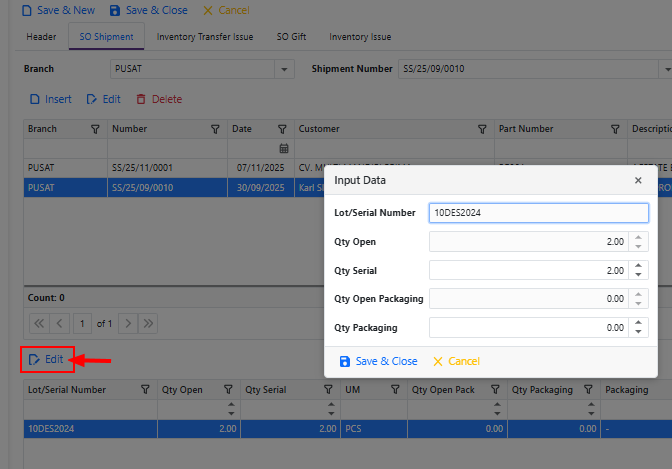
Setelah ditentukan Shipment Number yang akan dilakukan Delivery Order Summary, maka untuk mengubah kolom qty dengan cara klik tombol Edit pada data yg diinginkan :
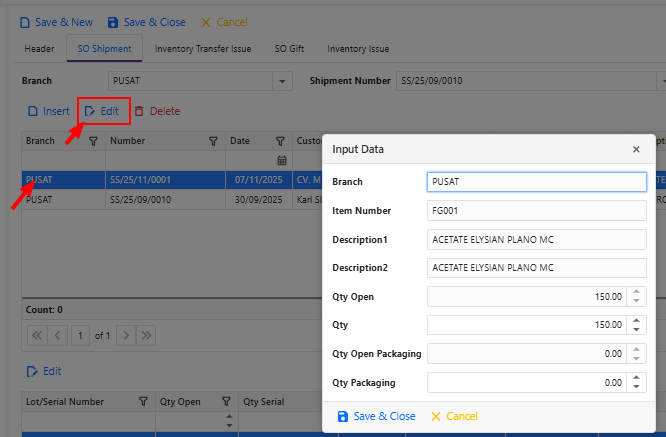
- Qty Open, quantity Serial/Lot barang yang akan di delivery. Terisi secara default sesuai dengan data di Shipment Number yang ditambahkan tetapi tidak bisa di edit
- Qty, quantity Serial/Lot packaging yang akan di delivery. Terisi secara default sesuai dengan data di Shipment Number yang ditambahkan tetapi tidak bisa di edit dengan memasukkan quantity packaging yang sebenarnya dikirimkan.
- Qty Open Packaging, quantity packaging yang akan di delivery. Terisi secara default sesuai dengan data di Shipment Number yang ditambahkan tetapi tidak bisa di edit
- Qty Pack aging , quantity packaging yang akan di delivery. Terisi secara default sesuai dengan data di Shipment Number yang ditambahkan tetapi bisa di edit dengan memasukkan quantity packaging yang sebenarnya dikirimkan.
Jika ingin merubah qty berdasarkan lot/serial bisa menggunakan tombol Edit yang terletak dibawah bagian detail Lot/Serial
Note : untuk tab detail yang lainnya penginputan dan penjelasannya sama dengan penginputan pada tab detail Data SO Shipment.
Sebelum melakukan Save Data perlu diperhatikan perubahan atas data tab Header
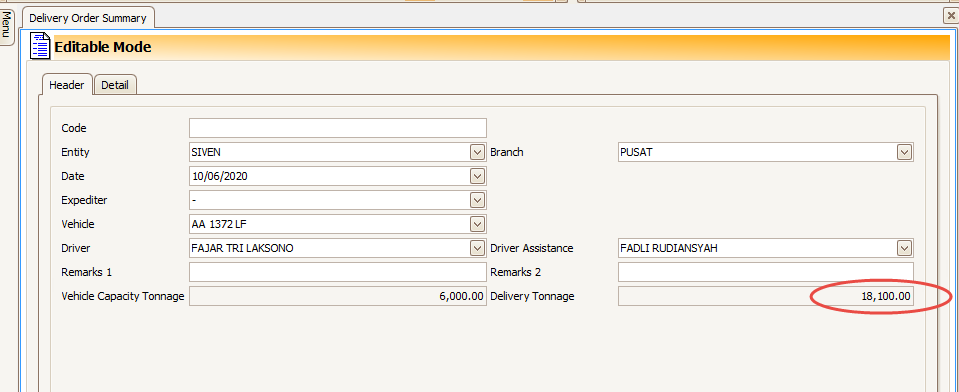
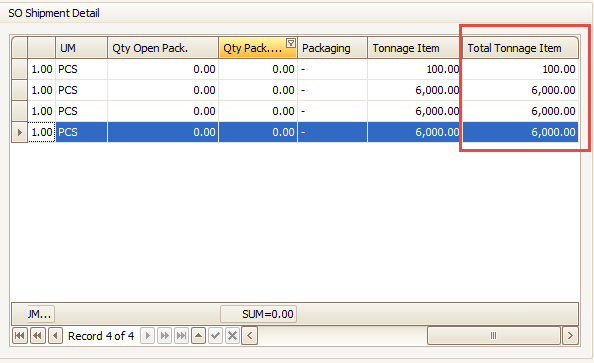
Apabila data-data yang lainnya juga diinput maka kolom Delivery Tonnage adalah total Tonnage dari semua data-data tersebut (SO Shipment, Inventory Transfer Issue, SO Gift, Inventory Issue).
- Click tombol save di program untuk menyimpan data, apabila semua data sudah terisi.
Ada beberapa hal yang harus diperhatikan ketika melakukan Save Data
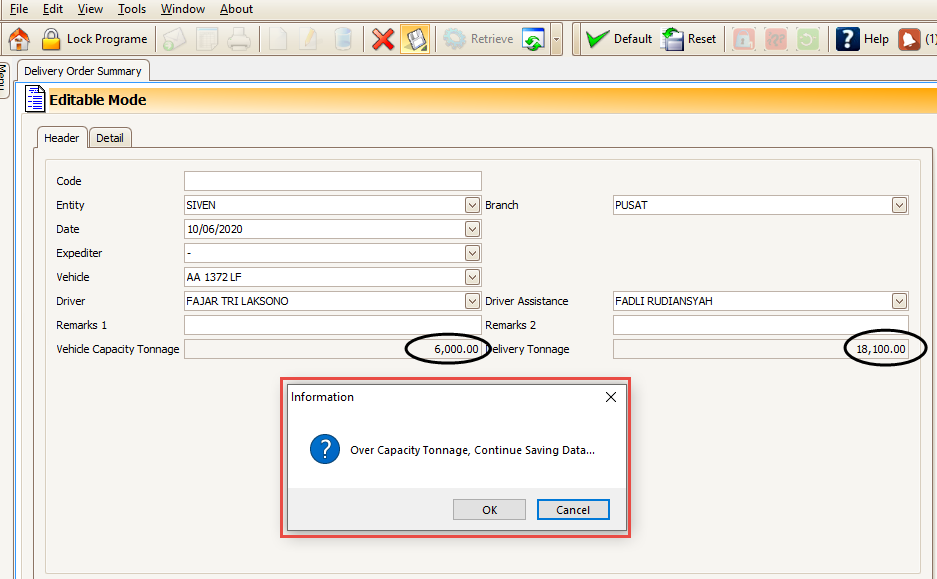
- Over Capacity Tonnage, Continue Save Data. Program akan memberikan notifikasi bahwa Delivery yang akan dilakukan melebihi kapasitas dari pada kendaraan yang digunakan. Jika dipilih ok maka program akan tetap menyimpan data. Jika dicancel akan kembali ke halaman input untuk melakukan perubahan data.
- Qty Delivery Can't Higher Than Qty Shipment, artinya Qty Delivery SO Shipment tidak boleh lebih besar daripada Qty SO Shipment
- Qty Packaging Delivery Can't Higher Than Qty Packaging Shipment, artinya Qty Packaging Delivery SO Shipment tidak boleh lebih besar daripada Qty Packaging SO Shipment
- Qty Delivery Can't Higher Than Qty Transfer, artinya Qty Delivery Inventory Transfer Issue tidak boleh lebih besar daripada Qty Inventory Transfer Issue
- Qty Packaging Delivery Can't Higher Than Qty Packaging Transfer, artinya Qty Packaging Inventory Transfer Issue tidak boleh lebih besar daripada Qty Packaging Inventory Transfer Issue
- Qty Delivery Can't Higher Than Qty SO Gift, artinya Qty Delivery SO Gift tidak boleh lebih besar daripada Qty SO Gift
- Qty Packaging Delivery Can't Higher Than Qty Packaging SO Gift, artinya Qty Packaging Delivery SO Gift tidak boleh lebih besar daripada Qty Packaging SO Gift
- Qty Delivery Can't Higher Than Qty Inventory Issue, artinya Qty Delivery Inventory Issue tidak boleh lebih besar daripada Qty Inventory Issue
- Qty Packaging Delivery Can't Higher Than Qty Packaging Inventory Issue, artinya Qty Packaging Delivery Inventory Issue tidak boleh lebih besar daripada Qty Packaging Inventory Issue
Penjelasan Kolom Lainnya
Grid Header

- Remaining Tonnage, Jika pada saat save transaksi Delivery Tonnage melebihi Vehicle Capacity Tonnage maka akan menampilkan Remaining Tonnage sejumlah selisihnya.
- Print Status, informasi status print transaksi, jika N artinya transaksi belum dilakukan print. jika Y artinya transaksi pernah dilakukan print.
- Print Date, informasi tanggal print transaksi.
- Print Count, informasi berapa kali transaksi telah diprint.
- User Create, user yang melakukan penginputan transaksi.
- Date Create, tanggal real insert transaksi, terisi otomatis berdasarkan tanggal server.
- User Update, user yang melakukan edit, update dan Save Data.
- Date Update, tanggal real edit transaksi, terisi otomatis berdasarkan tanggal server.
Transaksi Update Insert Data
- Akan mengupdate kolom Is DO Sum di Grid Header pada masing-masing transaksi SO Shipment, Inventory Transfer Issue, SO Gift, dan Inventory Issue.
Contoh pada menu sales order shipment Is DO Sum nya berubah menjadi Y

- Akan mengupdate tambah qty pada kolom Qty Delivery di Grid Detail pada masing-masing transaksi SO Shipment, Inventory Transfer Issue, SO Gift, dan Inventory Issue
Tab Update Data
Apabila barang sudah sampai ke tempat tujuan, maka langkah selanjutnya adalah mengupdate tanggal sampai tujuan, dengan cara sebagai berikut :

- Pilih transaksi DO Summary yang akan diupdate datanya.
- Klik tab Receipt Data,
- Tentukan tanggal sampai tujuan di Date Receipt lalu klik tombol Update Dagta
Maka Date Receipt di Grid Header akan terupdate oleh data ini, dan data ini tidak bisa dilakukan Delete Data, karena barang sudah sampai tujuan.
Edit Data
Pada transaksi Ini tidak dapat dilakukan Edit Data.
Delete Data
Delete Data bisa dilakukan dengan cara klik data yang dimaksud lalu tekan tombol delete di program.
Untuk DO Summary yang sudah terisi Date Receiptnya maka data tersebut tidak bisa dihapus.
Transaksi Update Delete Data
- Akan mengupdate kolom Is DO Sum di Grid Header pada masing-masing transaksi SO Shipment, Inventory Transfer Issue, SO Gift, dan Inventory Issue menjadi N dari asalnya Y
- Akan mengupdate kurang qty pada kolom Qty Delivery di Grid Detail pada masing-masing transaksi SO Shipment, Inventory Transfer Issue, SO Gift, dan Inventory Issue
Print Document
Dari transaksi yang sudah disave, dapat dilakukan print out dokumen. Sebelum kita melakukan proses print out, pilih terlebih dahulu parameter print out nya, seperti gambar dibawah ini

Print Out Type
- None, tidak menampilkan informasi Lot/Serial Number
- With Lot Number, menampilkan informasi Lot/Serial Number
Print Out Order By
- Item Code, data diurutkan berdasar Item Code
- Item Description, data diurutkan berdasar Item Description
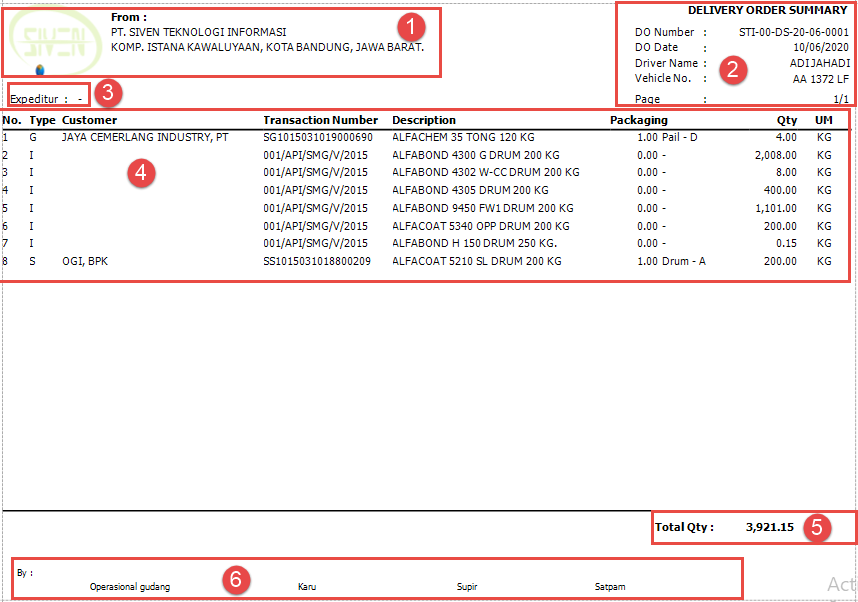
- Informasi dan logo perusahaan.
- Informasi dokumen.
- Informasi mengenai ekspeditur yang digunakan.
- Informasi customer tujuan dan item barang yang dikirim.
- Total Qty item barang yang dikirim.
- Document Approval, sebagai pengesahan dokumen transaksi.
Ada beberapa konfigurasi terkait dengan print out dokumen. Sebagai berikut,
- Document Approval, untuk bagian tanda tangan ambil dari setingan di menu Document Approval (lihat manual guide Document Approval)
- Lock Print Delivery Order Summary, konfigurasi ini untuk mengaktifkan penguncian print dokumen lebih dari satu kali print. Di beberapa perusahaan menggunakan kebijakan ini untuk menghindari adanya penyalahgunaan dokumen. Selain itu juga sebagai kebijakan pengurangan atau efisiensi kertas. Ketika dilakukan print untuk yang kedua kali maka akan muncul notifikasi dari program yaitu Can’t Make Copy Document, artinya document sudah pernah dilakukan print out.
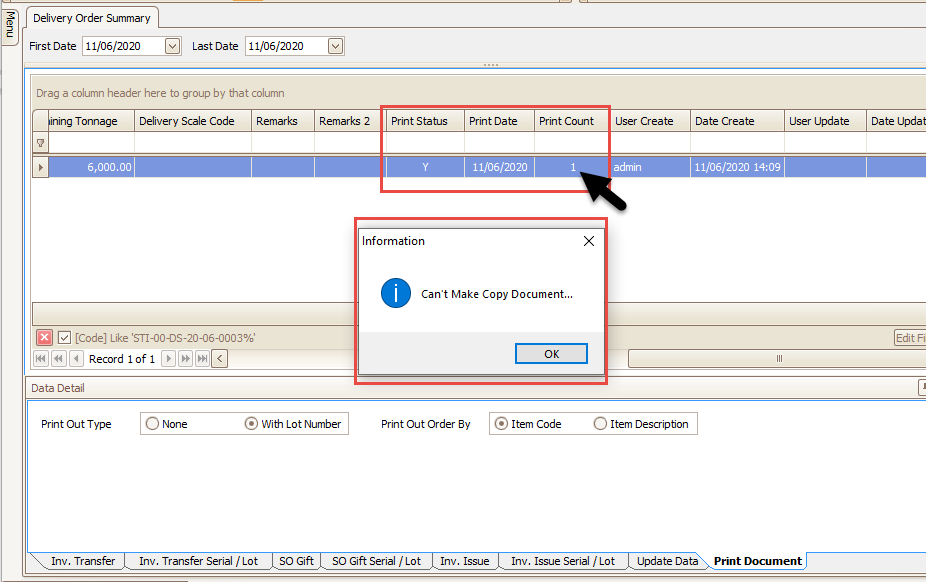
Apabila dibutuhkan lebih dari satu kali print dikarenakan kondisi tertentu, secara program sudah menyediakan fasilitas print apabila sudah lebih dari satu kali print, yaitu Delivery Order Summary Release Print. Berikut fasilitas menu nya,
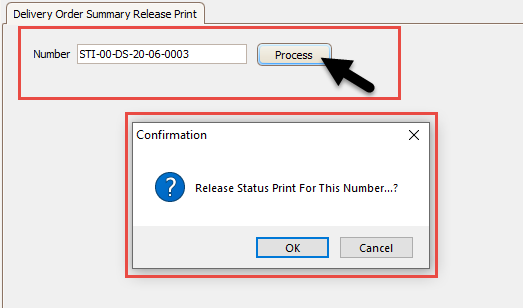
Cara menggunakannya adalah, isi kolom Number dengan nomor transaksi kemudian click tombol Process. Setelah hal ini dilakukan maka nomor transaksi tersebut sudah dapat dilakukan print dokumen yang kedua.