fix-asset-retirement
Referensi
| Info | Detail |
|---|---|
| Menu Name | FAssetRetirement |
| Menu ID | 414 |
Fix Asset Retirement adalah menu melakukan penghapusan Asset baik itu karena Assetnya rusak atapun karena Assetnya dijual.
Menu ada di : Financial >> Asset Management >> Fix Asset Transaction >> Fix Asset Retirement
Berikut cara penginputannya
Header

-
Click tombol insert di program atau click tombol insert di keyboard untuk membuka halaman input.
-
Entity, nama perusahaan diambil dari setingan default Entity di menu User Maintenance
-
Branch, nama cabang perusahaan diambil dari setingan default Branch di menu User Maintenance
-
Date, tanggal input transaksi
-
Type, terdiri dari dua, yaitu Jual Asset atau Delete Asset
-
Bank / Cash Account, Apabila kolom Type yang dipilih adalah Jual Asset maka kolom Bank / Cash Account akan enable karena harus input di Bank / Cash manakah uang penjualan Assetnya akan ditampung
-
Expense Account,
-
Apabila type yang dipilih adalah Jual Asset dan nilai jual lebih tinggi dibandingkan dengan nilai sisa Asset maka Account disini bisa di set ke Account Pendapatan Jual Asset
-
Apabila type yang dipilih adalah Jual Asset dan nilai jual lebih rendah dibandingkan dengan nilai sisa Asset maka Account disini bisa di set ke Account Biaya Jual Asset
-
Apabila type yang dipilih adalah Delete Asset maka Account disini bisa di set ke Beban Kerugian Kehilangan Aktiva
-
Remarks, keterangan tambahan
Detail

- Klik tombol Append [+] untuk menambah baris data yang akan diinput
- Asset Number, pilih kode Asset
- Asset Description, nama Asset
- Dispose Date, tanggal pengakuan terjadi proses Retirement
- Dispose Reason, alasan kenapa barang tersebut mengalami proses Retirement
- Dispose Cost, nilai jual dari Asset, kolom ini akan terisi otomatis dari perhitungan kolom Depr. Accumulation Cost – Asset Cost dan kolom ini akan terisi apabila kolom Type di tab header yang dipilih adalah Jual Asset.
Walaupun terisi otomatis tetapi kolom ini bersifat enable artinya bisa diubah nilainya sesuai dengan nilai real transaksi jual beli Asset tersebut dengan Customer
- Asset Cost, nilai awal beli Asset
- Depr. Accumulation Cost, nilai akumulasi penyusutan Asset
- Remarks, keterangan tambahan
- Click tombol save di program atau ctrl + s untuk menyimpan data.
Ada beberapa hal yang harus diperhatikan ketika melakukan Save Data
- GL Calendar Doesn't Exist For This Periode, artinya periode laporan keuangan belum ada, buatlah terlebih dahulu di menu GL Calendar (lihat manual guide GL Calendar).
- Closed Transaction At GL Calendar For This Periode, artinya periode laporan keuangan yang sudah di tutup buku tidak bisa dilakukan Insert Data, terkecuali periode tersebut dibuka kembali (lihat manual guide GL Calendar).
- Data Detail Can't Empty, tidak ada data detail yang diinput.
- Dispose Reason Can't Empty, artinya kolom Dispose Reason tidak boleh kosong, harus diisi.
Penjelasan Kolom Lainnya
- Print Status, kolom ini memberikan informasi bahwa transaksi belum dilakukan print dokumen apabila status “N”, dan transaksi sudah dilakukan print dokumen apabilan status “Y”.
- Print Count, untuk menampilkan informasi berapa kali user melakukan print out dokumen.
- User Create, user yang melakukan penginputan transaksi.
- Date Create, tanggal ini terisi otomatis berdasar tanggal real transaksi yang ada pada tanggal server.
- User Update, user yang melakukan edit, update dan save transaksi.
- Date Update, tanggal ini terisi otomatis berdasar tanggal real transaksi yang ada pada server.
Transaksi Update Insert Data
Setelah melakukan save transaksi secara program akan meng-update transaksi dan report seperti,
-
Fix Asset Master Financial
-
Mengupdate Grid Header kolom Qty Delete menjadi 1, artinya data asset sudah dilakukan proses Asset Retirement.
-
Mengupdate Grid Header kolom Dispose Amount sesuai dengan nilai jual Asset dan Dispose Date sesuai tanggal jual Asset apabila type yang dipilih adalah Jual Asset
-
Mengupdate Grid Header kolom Employee menjadi kosong / blank
-
Transaction Post
-
Jual Asset
(D) Account Bank / Kas, diambil dari kolom Bank / Kas yang diinput di tab header
(D) Account akumulasi penyusutan Asset, baca dari product line kode ASS-ACMDEP
(D) Account Rugi / Untung Jual Asset, diambil dari kolom Expense Account yang diinput di tab header
(C) Account Asset, baca dari product line kode ASS_ASSET_F
- Delete Asset
(D) Account akumulasi penyusutan Asset, baca dari product line kode ASS-ACMDEP
(D) Account beban rugi aktiva diambil dari kolom Expense Account yang diinput di tab header
(C) Account Asset, baca dari product line kode ASS_ASSET_F
Edit Data
Transaksi Asset Assignment tidak dapat dilakukan Edit Data, adapun solusi apabila terjadi kesalahan input oleh user, dengan menggunakan prosedur Delete Data dan input data kembali.
Pada transaksi ini, kita dapat melakukan delete data dengan cara memilih data yang akan kita hapus dan mengklik tombol Delete atau ctrl+del di keyboard.
- Closed Transaction At GL Calendar For This Periode, artinya periode laporan keuangan yang sudah di tutup buku tidak bisa dilakukan Delete Data, terkecuali periode tersebut dibuka kembali (lihat manual guide GL Calendar).
Setelah melakukan save transaksi secara program akan mengupdate transaksi dan report seperti,
-
Fix Asset Master Financial
-
Mengupdate Grid Header kolom Qty Delete menjadi 0, artinya data asset sudah tidak berstatus Asset Retirement.
-
Mengupdate Grid Header kolom Dispose Amount menjadi 0 dan Dispose Date menjadi kosong / blank
-
Transaction Post
Jika Metode akuntansinya adalah metode Perpetual, maka pada saat di Delete Data yang sudah tercatat pada jurnal akan terhapus juga dengan syarat jurnal belum di posting, apabila jurnal sudah terposting maka akan membentuk jurnal balik dengan posisi tanggal sama dengan tanggal awal transaksinya.
Print Document
Dari transaksi yang sudah di save, dapat dilakukan print out dokumen dengan cara click tombol Print di program atau tekan tombol ctrl+p, kemudian click tombol preview.
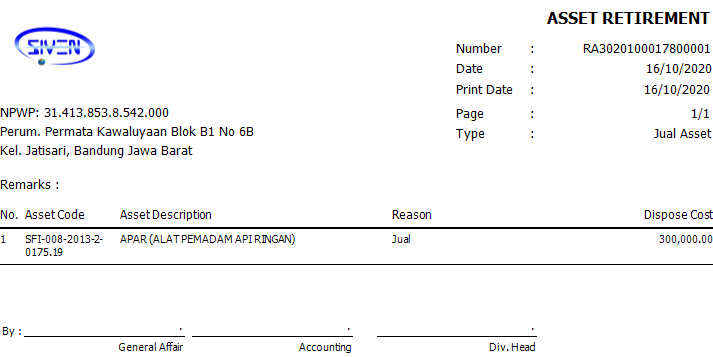
- Logo dan identitas perusahaan
- Nama dokumen dan nomor transaksi.
- Informasi Asset dan keterangan Retirementnya.
- Document approval transaksi, konfigurasi print document terdapat di menu Document Approval.
Ada beberapa konfigurasi terkait dengan print out dokumen. Sebagai berikut,
- Document Approval, untuk bagian tanda tangan ambil dari settingan di menu Document Approval (lihat manual guide Document Approval)
- Lock Print Asset Retirement, konfigurasi ini untuk mengaktifkan penguncian print dokumen lebih dari satu kali print. Di beberapa perusahaan menggunakan kebijakan ini untuk menghindari adanya penyalahgunaan dokumen. Selain itu juga sebagai kebijakan pengurangan atau efisiensi kertas. Ketika dilakukan print untuk yang kedua kali maka akan muncul notifikasi dari program yaitu Can’t Make Copy Document, artinya document sudah pernah dilakukan print out.
Apabila dibutuhkan lebih dari satu kali print dikarenakan kondisi tertentu, secara program sudah menyediakan fasilitas print apabila sudah lebih dari satu kali print, yaitu Asset Retirement Release Print. Berikut fasilitas menu nya,
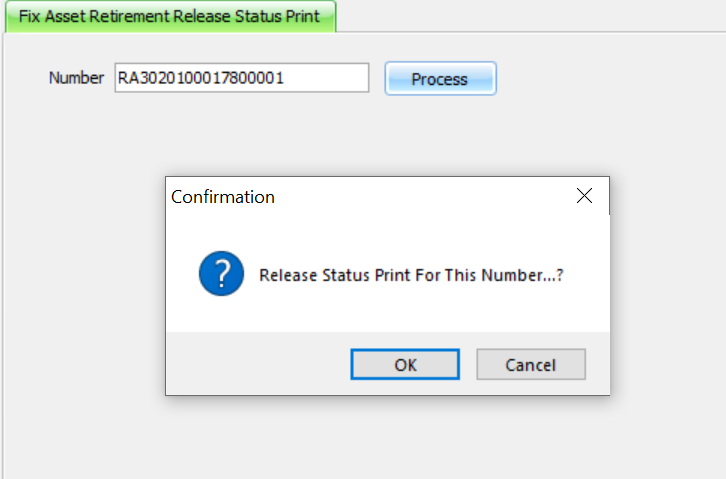
Cara menggunakannya adalah, isi kolom Number dengan nomor transaksi kemudian click tombol Process. Setelah hal ini dilakukan maka nomor transaksi tersebut sudah dapat dilakukan print dokumen yang kedua.
Video Tutorial Fix Asset Retirement
Tutorial Financial - Asset Management - Fix Asset Retirement