User Maintenance
Referensi
| Info | Detail |
|---|---|
| Menu Name | FUserGroup |
| Menu ID | 4 |
User Maintenance adalah menu untuk mengelola data akun user untuk bisa mengakses program TessaERP.
Menu User Maintenance ada di : Administrative Tools >> User Maintenance
Cara Penginputan
- Double click menu User Maintenance.
- Klik tombol
 di program untuk membuka halaman input.

- Isi field berikut:
| Field | Keterangan |
|---|---|
| Code | Kode user. |
| Name | Nama user yang akan menjadi username saat login. |
| Alamat email user untuk kebutuhan pengiriman notifikasi. | |
| No HP | Nomor handphone untuk notifikasi dan verifikasi. |
| Default Entity | Default entitas saat input data di menu-menu ERP. |
| Default Branch | Default branch saat input data di menu-menu ERP. |
| Default Cost Center | Default Cost Center saat input data di menu-menu ERP. |
| Location | User akan memiliki hak akses terhadap data-data yang dimiliki oleh Location tersebut. |
| As Employee | Nama karyawan atas user akun tersebut. |
| As Sales Person | Jika user tersebut sebagai tim sales, isi dengan nama sales person. |
| Force Change Password Interval | Interval dalam satuan hari untuk memaksa penggantian password. |
| Force Change Password | Jika diceklis, user diharuskan mengganti password saat login. |
| Is Active | Status data aktif atau tidak aktif. |
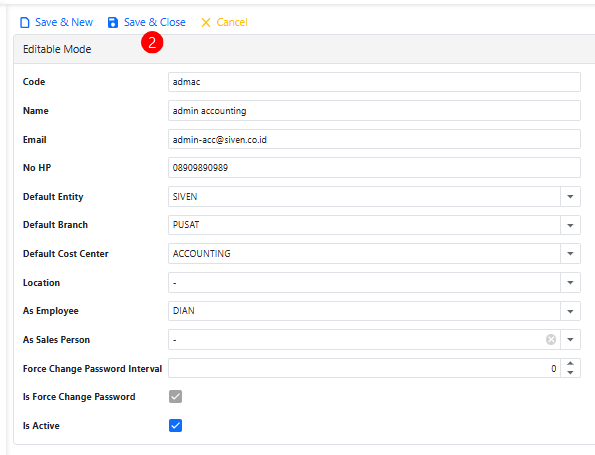
- Klik tombol
 di program untuk menyimpan data.
Penjelasan Kolom Lainnya
| Kolom | Keterangan |
|---|---|
| Last Access | Tanggal terakhir user login/mengakses program. |
| Force Change Password Last Date | Tanggal terakhir user mengganti password. |
Data Detail
Setelah menyimpan data User baru, lakukan setting pada tab-tab berikut:
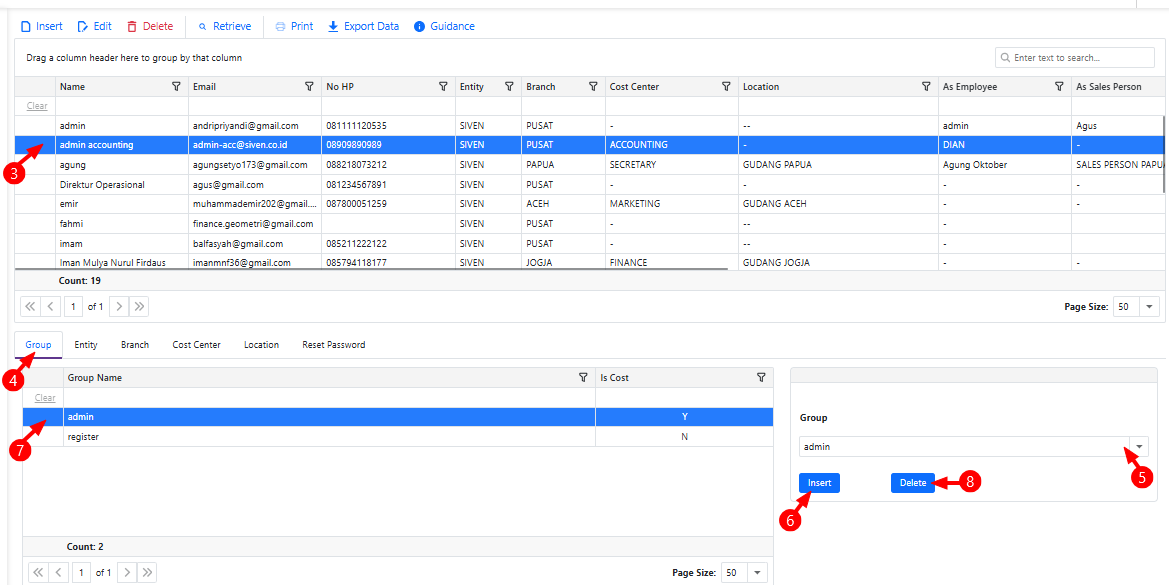
Tab Group
Pilih Group lalu klik tombol untuk menambahkan user ke dalam group tersebut. Klik Delete untuk menghapus.
Tab Entity
Klik Tab Entity → Pilih Entity → Klik tombol . Klik Delete untuk menghapus.
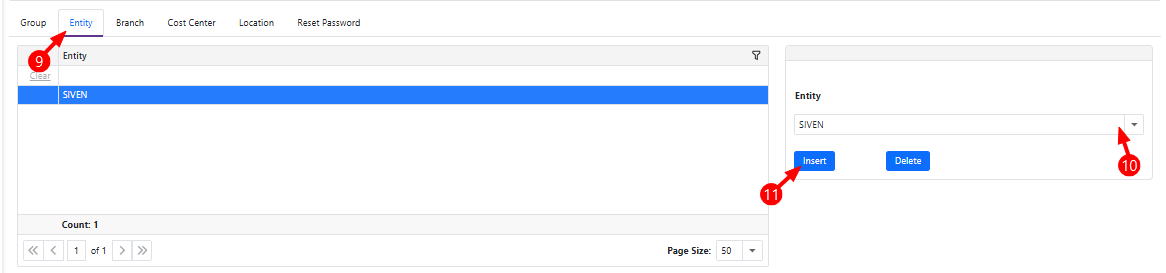
Tab Branch
Klik tab Branch → Pilih Branch → Klik tombol . Gunakan Insert All Data untuk menambahkan seluruh Branch sekaligus.
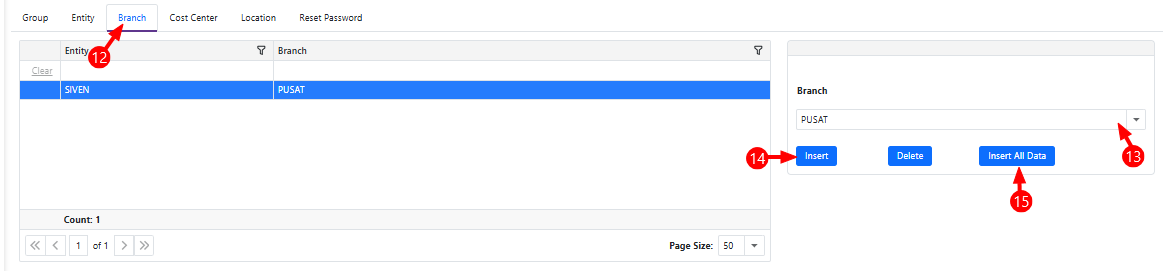
Tab Cost Center
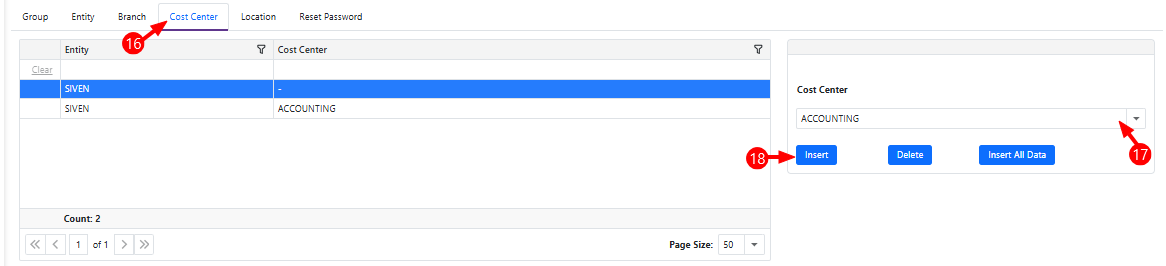
Klik tab Cost Center → Pilih Cost Center → Klik tombol . Gunakan Insert All Data untuk menambahkan seluruh Cost Center sekaligus.
Tab Location
Klik tab Location → Pilih Location → Klik tombol tambah.
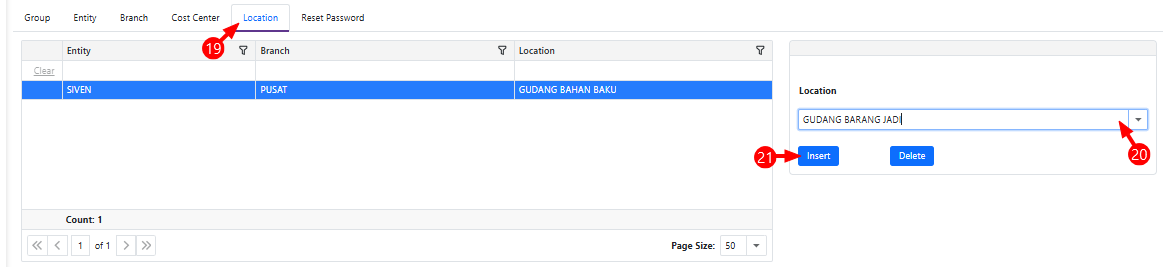
Berbeda dengan tab lain, jika tidak ada data detail Location yang didaftarkan, maka user bisa mengakses semua Location. Jika Location didaftarkan, user hanya bisa mengakses Location yang terdaftar tersebut.
Reset Password
- Pilih data user yang ingin di-reset password.
- Klik Tab Reset Password.
- Klik tombol Reset Password.
- Password baru akan dikirim ke email user yang terdaftar.
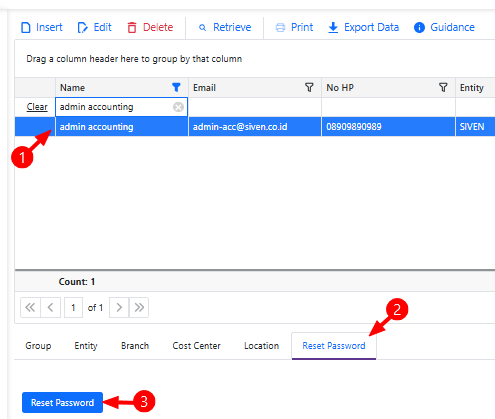
User baru akan mendapatkan password melalui email yang sudah didaftarkan. Password setiap akun telah dienkripsi — tidak ada pihak yang bisa mengetahuinya secara langsung.
Catatan
- Edit Data — dilakukan dengan tombol
 atau Ctrl+E. Semua kolom bisa diubah kecuali Password (gunakan Reset Password).
 - Delete Data — dilakukan dengan tombol
 atau Ctrl+Delete. Data tidak bisa didelete apabila sudah terpakai. Solusinya: edit data dan berikan status non-active.